
El email que recibe un guía o un conductor lleva el nombre de tu empresa, tu logotipo, tus colores y el texto de tu plantilla. Por ejemplo, Laura Prieto recibe el email de la salida de las 09:15 a los Vatican Museums con tu marca, y si responde, la respuesta llega a tu dirección.
Datos de la empresa
- Paso 1:
En la barra lateral, abre Settings. Se abre la pestaña Company.
- Paso 2:
En Company details, escribe Company name, Reply-to email y Office phone, y luego haz clic en Save.
- Paso 3:
En Languages, haz clic en + Add language y elige los idiomas de tus guías. Se guardan al momento; Undo deshace el último cambio.
- Paso 4:
En Default email language, elige el idioma para quien no tenga uno.
- Paso 5:
En Cities, escribe el nombre en Add a city, haz clic en Search y elige la ciudad.
Logotipo y colores
- Paso 1:
En Logo and colours, haz clic en Upload a logo, o en Replace si ya hay uno. Elige un archivo PNG, JPEG o WebP de hasta 2 MB y luego haz clic en Upload.
- Paso 2:
Elige Primary colour y Accent colour, o escríbelos en el formato #rrggbb. Email preview cambia mientras eliges.
- Paso 3:
Haz clic en Save colours. Con Reset to default vuelves a los colores predefinidos.
La plantilla de los emails
- Paso 1:
Haz clic en la pestaña Email templates.
- Paso 2:
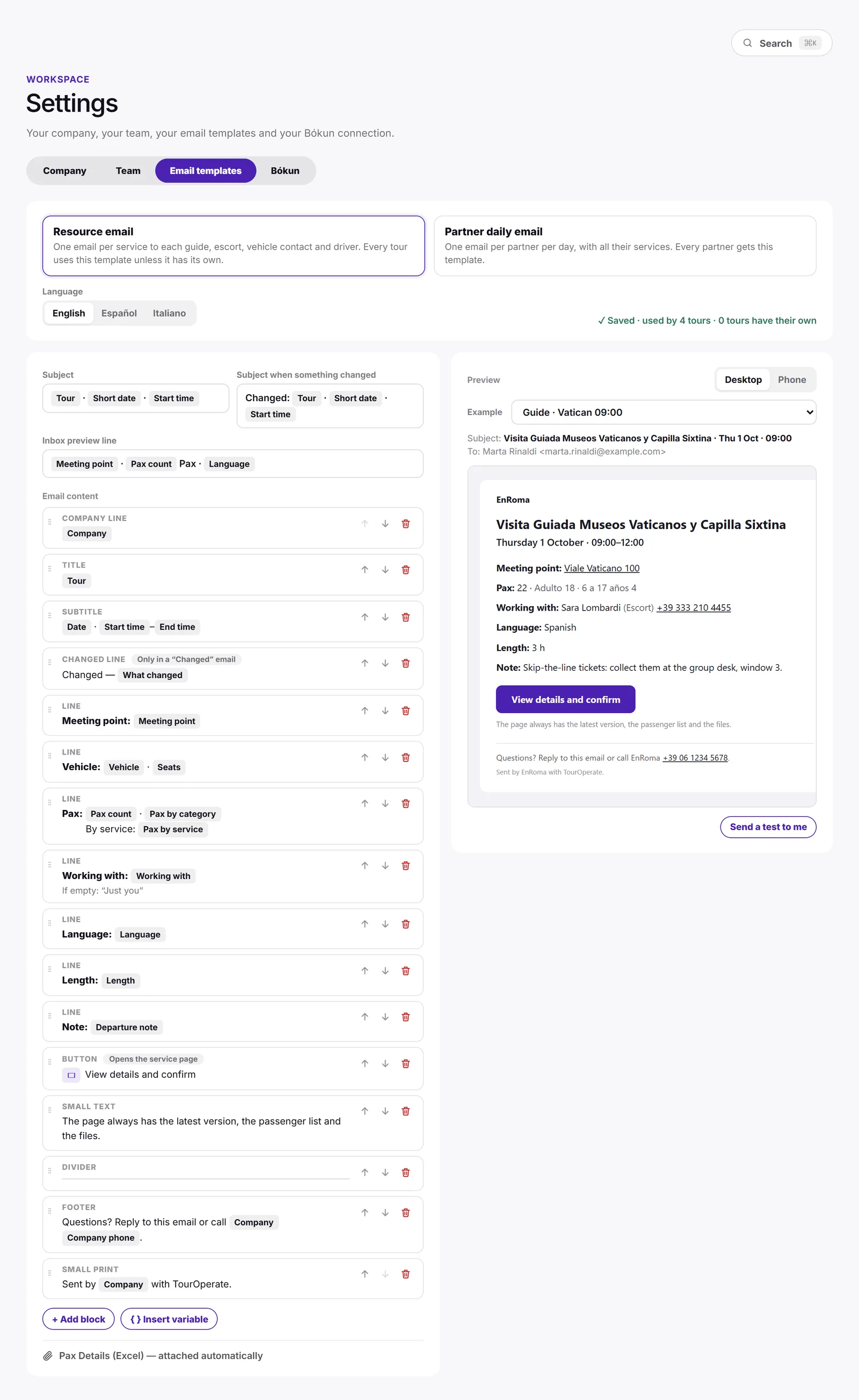
Haz clic en Resource email o Partner daily email y luego elige el Language.
- Paso 3:
Escribe Subject, Subject when something changed e Inbox preview line.
- Paso 4:
En Email content, modifica los bloques. Con + Add block añades uno, por ejemplo un párrafo; las flechas o el asa los mueven.
- Paso 5:
Para un dato que cambia en cada salida, haz clic en el texto y luego en Insert variable. Por ejemplo, elige la hora de inicio.
- Paso 6:
Revisa la Preview con Desktop o Phone. En Example, elige un caso, por ejemplo "Guide · time changed".
Qué pasa después
- Cada cambio válido se guarda automáticamente al cabo de un momento: aparece "✓ Saved".
- La plantilla para los recursos vale para todos los tours que no tienen una propia. Un tour puede tener su versión personalizada en la pestaña Email Templates del producto.
- Al email del recurso se adjunta automáticamente el archivo Excel de los pasajeros.
- Send a test to me envía el ejemplo, marcado como prueba, solo a tu dirección.
Si algo no va bien
- "Choose a PNG, JPEG or WebP image" o "That image is larger than 2 MB": elige otro archivo.
- "Enter a colour as #rrggbb…": escribe seis caracteres hexadecimales después de #.
- Aparece "Not saved" con una variable desconocida: elige una de la lista o elimínala.
- "Only admins can change this": pídeselo a un admin de tu equipo.
- "This template was changed somewhere else…": recarga la página y vuelve a hacer los cambios.