
Cada persona de tu equipo asignada a una salida recibe su paquete diario. Es un solo email con todas sus salidas del día, el texto para su función, tus archivos y el enlace a su programa. Antes de enviarlo ves la vista previa, que es el mensaje real.
A las 09:15 en los Vatican Museums, por ejemplo, Laura Prieto está asignada como guía: puedes revisar y enviar su paquete.
Antes de empezar
- La persona está asignada a la salida y tiene un email guardado en la página Manage Resources. Ver Añadir un recurso y sus datos de contacto (Añadir un recurso y sus datos de contacto).
- El nombre de tu empresa y el idioma están configurados. Sin estos ajustes, la vista previa no se crea.
Revisar y enviar
- Paso 1:
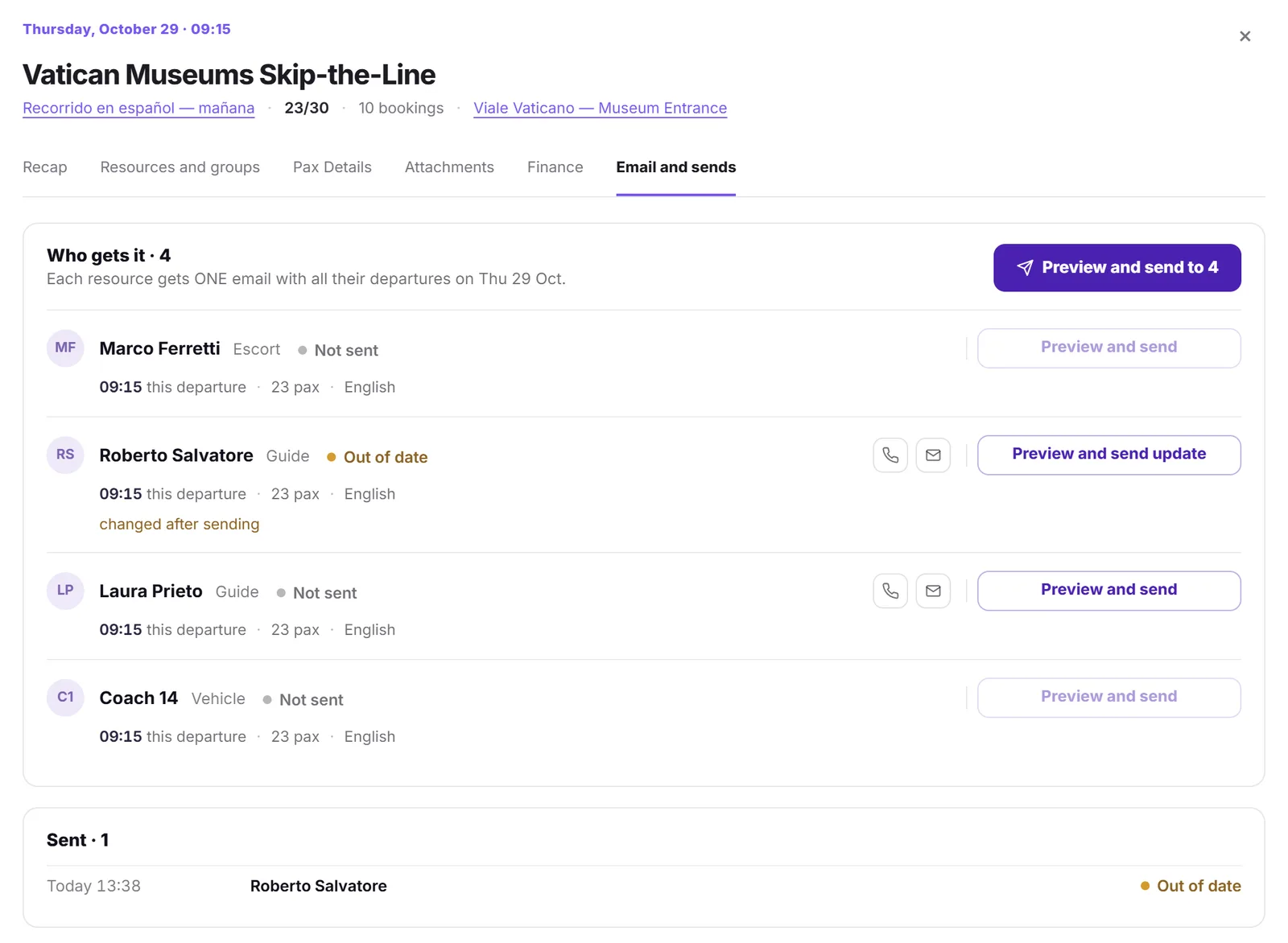
Abre la salida y haz clic en la pestaña Email and sends. En "Who gets it" encuentras a cada persona asignada, con el estado de su email, sus salidas, el idioma y los archivos.
- Paso 2:
Haz clic en Preview and send en la fila de la persona. Si su email está en Out of date, el botón es Preview and send update.
- Paso 3:
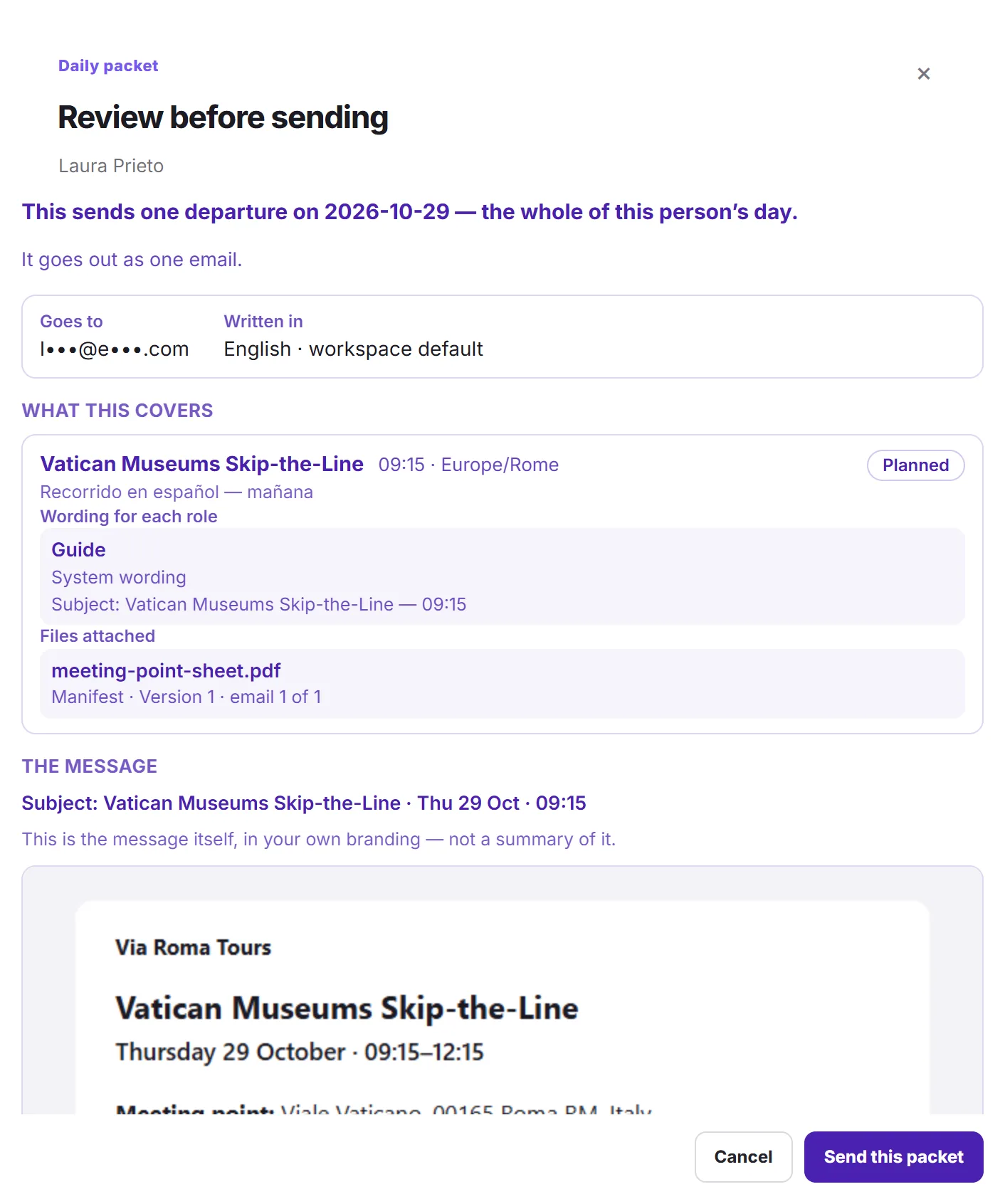
Se abre Review before sending. Revisa Goes to, con la dirección en parte oculta, y Written in.
- Paso 4:
Revisa What this covers, Files attached y, en The message, el asunto y el texto con tu marca.
- Paso 5:
Puedes ver en cuántos emails sale el paquete, por ejemplo "It goes out as one email." Los archivos grandes pueden necesitar más de un email.
- Paso 6:
Haz clic en Send this packet para ponerlo en cola, o en Cancel para no enviar nada.
Puedes hacer lo mismo desde Control Room: en Resource communications, haz clic en Send o en Send update junto al nombre de la persona. Se abre la misma vista previa.
Enviar a varias personas a la vez
- En la pestaña Email and sends, el botón "Preview and send to 4" escribe al personal de la salida. Se salta a quien ya ha recibido el email, si desde entonces no ha cambiado nada.
- En Control Room, Send to everyone working today escribe a todo el personal del día. Antes ves quién lo recibe y quién ya lo ha recibido; puedes abrir las vistas previas antes de enviar.
Qué pasa después
La fila de la persona pasa de Not sent a Sent, luego a Delivered y a Opened. El envío también aparece en la lista "Sent", con fecha y hora.
La persona abre el enlace del email y ve su programa, con los Attached documents. Ahí puede hacer clic en I have seen this.
Si algo no va bien
- La vista previa dice que la persona todavía no tiene email: añádelo en Manage Resources y vuelve a abrir la vista previa.
- La vista previa lleva demasiado tiempo abierta: haz clic en Open a new preview.
- El email muestra Delivery failed: revisa la dirección de la persona y después haz clic en Preview and send again.
- El email muestra Out of date y "changed after sending": la jornada de la persona ha cambiado. Envía la actualización.
- La vista previa dice que el paquete es demasiado grande: ver Adjuntar archivos a una salida (Adjuntar archivos a una salida).