
Un partner es una empresa a la que compras servicios: vehículos, conductores, guías o artículos que cuentas, como las audioguías. Lo asignas a las salidas como si fuera uno de tus recursos. Cada día recibe un solo email con la lista de todos sus servicios.
Por ejemplo, la salida de las 11:45 a Vatican Museums todavía no tiene vehículo: puedes encargárselo a una empresa de autocares.
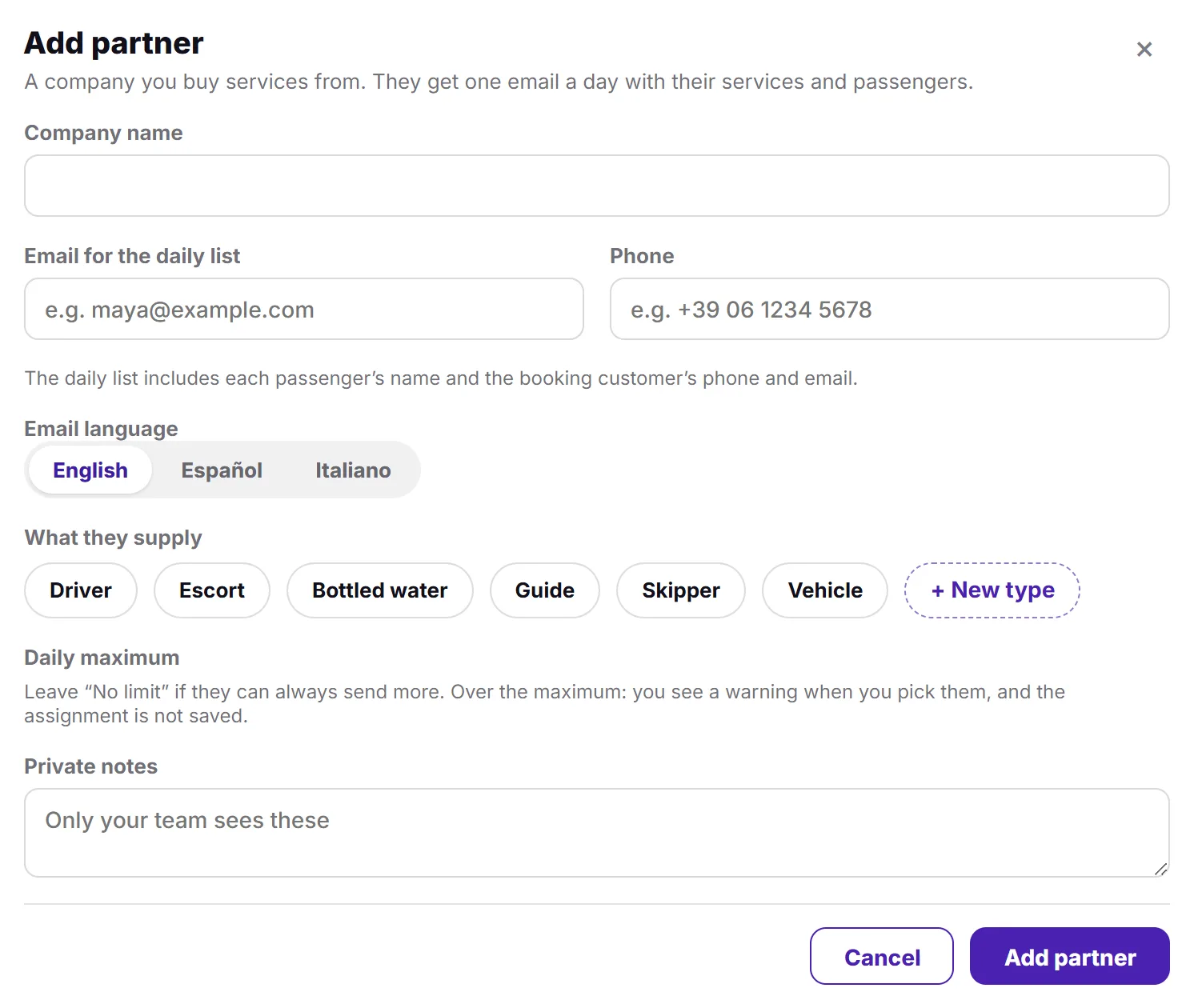
Añadir un partner
- Paso 1:
En la barra lateral, abre Resources → Manage Resources y haz clic en Partners.
- Paso 2:
Haz clic en Add partner. Se abre la ventana con el mismo nombre.
- Paso 3:
Escribe el Company name, el Email for the daily list y el Phone.
- Paso 4:
En Email language, elige el idioma en el que el partner recibe la lista.
- Paso 5:
En What they supply, haz clic en cada tipo que proporciona la empresa. Si eliges un vehículo, escribe también los Seats per vehicle: sirven para comprobar que el grupo cabe.
- Paso 6:
En Daily maximum, elige para cada tipo No limit o un número, por ejemplo "3 a day".
- Paso 7:
Si quieres, escribe Private notes, que solo ve tu equipo. Después haz clic en Add partner.
Asignar el partner a una salida
- Paso 1:
Abre la salida y haz clic en el botón del requisito, por ejemplo Assign vehicle.
- Paso 2:
En la lista, el partner aparece marcado como Partner, con el recuento del día, por ejemplo "1 of 3 used that day".
- Paso 3:
Haz clic en el nombre del partner. La elección se guarda al momento.
Los partners no bloquean horarios: el mismo partner puede cubrir varias salidas a la misma hora.
En la pestaña Resources and groups, el recuadro del partner tiene dos secciones:
- Vehicle and driver: vehículo, matrícula, conductor y teléfono del conductor, que guardas con Save details;
- Note for the partner: escribe la nota y haz clic en Save note. El partner la lee en su lista a partir del próximo envío.
El email y el enlace del partner
- En la pestaña Email and sends, el partner aparece bajo "Who gets it". Haz clic en Preview and send para revisar el email y enviarlo.
- La lista incluye el nombre de cada pasajero y el teléfono y el email del cliente de la reserva.
- El email tiene un enlace a la página de la lista, al archivo .xlsx y al formulario del vehículo. Funciona hasta las 23:59 del día siguiente a la fecha de la lista: la fila muestra "Link works until …".
- Para desactivarlo antes, haz clic en Revoke link y confirma con Revoke link. El partner sigue asignado. Para enviarle un enlace nuevo, haz clic en Preview and send again.
Si algo no va bien
- El partner aparece bajo Can't be assigned now con "daily maximum reached (3 of 3)": no puedes asignarlo. Elige otro partner, o abre el partner en la pestaña Partners y sube el Daily maximum.
- Aparece "Over seats": en el vehículo hay más personas que plazas, contando guías y acompañantes. Cambia de vehículo o mueve algunas reservas.
- La nota no se guarda: debe tener menos de 500 caracteres.