
L'email di una guida o di un autista porta il nome della tua azienda, il tuo logo, i tuoi colori e il testo del tuo modello. Per esempio, Laura Prieto riceve l'email delle 09:15 ai Musei Vaticani con il tuo marchio, e se risponde la risposta arriva al tuo indirizzo.
Dati dell'azienda
- Passo 1:
Nella barra laterale apri Impostazioni. Si apre la scheda Azienda.
- Passo 2:
In Dati dell'azienda scrivi Nome dell'azienda, Email di risposta e Telefono dell'ufficio, poi clicca Salva.
- Passo 3:
In Lingue clicca + Aggiungi lingua e scegli le lingue delle tue guide. Si salvano immediatamente; Annulla toglie l'ultima modifica.
- Passo 4:
In Lingua predefinita delle email scegli la lingua per chi non ne ha una.
- Passo 5:
In Città scrivi il nome in Aggiungi una città, clicca Cerca e scegli la città.
Logo e colori
- Passo 1:
In Logo e colori clicca Carica un logo, o Sostituisci se ce n'è già uno. Scegli un PNG, JPEG o WebP fino a 2 MB, poi clicca Carica.
- Passo 2:
Scegli Colore principale e Colore di accento, oppure scrivili nel formato #rrggbb. Anteprima dell'email cambia mentre scegli.
- Passo 3:
Clicca Salva i colori. Con Ripristina torni ai colori predefiniti.
Il modello delle email
- Passo 1:
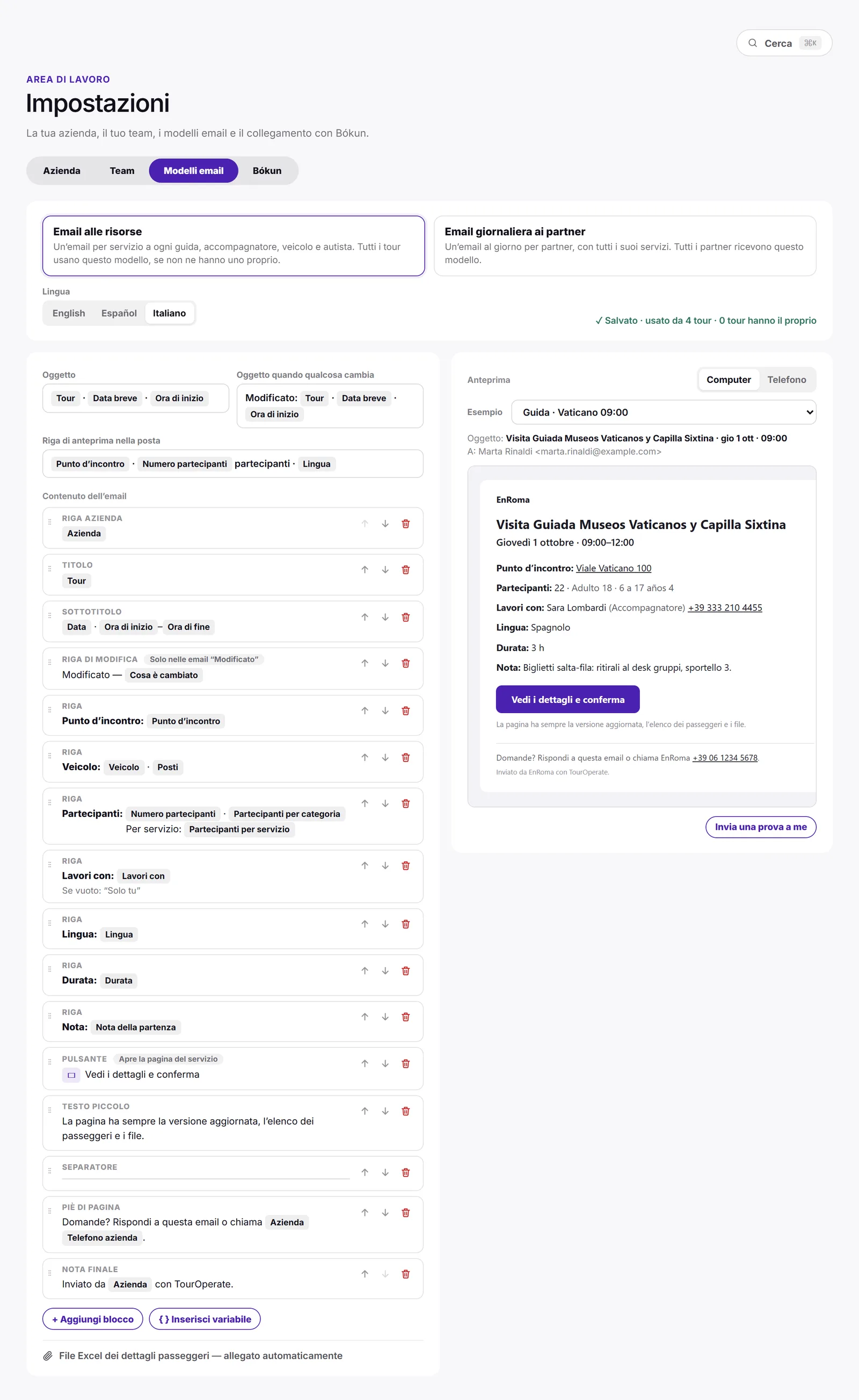
Clicca la scheda Modelli email.
- Passo 2:
Clicca Email alle risorse o Email giornaliera ai partner, poi scegli la Lingua.
- Passo 3:
Scrivi Oggetto, Oggetto quando qualcosa cambia e Riga di anteprima nella posta.
- Passo 4:
In Contenuto dell'email modifica i blocchi. Con + Aggiungi blocco ne aggiungi uno, per esempio un paragrafo; le frecce o la maniglia li spostano.
- Passo 5:
Per un dato che cambia a ogni partenza, clicca nel testo e poi Inserisci variabile. Per esempio scegli l'ora di inizio.
- Passo 6:
Controlla l'Anteprima con Computer o Telefono. In Esempio scegli un caso, per esempio "Guida · orario cambiato".
Cosa succede dopo
- Ogni modifica valida si salva automaticamente dopo un attimo: compare "✓ Salvato".
- Il modello per le risorse vale per tutti i tour che non ne hanno uno proprio. Un tour può avere la sua versione personalizzata nella scheda Modelli email del prodotto.
- All'email della risorsa si allega automaticamente il file Excel dei passeggeri.
- Invia una prova a me manda l'esempio, segnato come prova, solo al tuo indirizzo.
Se qualcosa non va
- "Scegli un'immagine PNG, JPEG o WebP" o "Quell'immagine supera i 2 MB": scegli un altro file.
- "Inserisci un colore nel formato #rrggbb…": scrivi sei caratteri esadecimali dopo #.
- Compare "Non salvato" con una variabile sconosciuta: scegline una dall'elenco o eliminala.
- "Solo gli admin possono modificarlo": chiedi a un admin del tuo team.
- "Questo modello è stato modificato altrove…": ricarica la pagina e rifai le modifiche.