
Un tipo de recurso es una capacidad que una salida puede necesitar, como un guía o un vehículo. Cuando los tipos predefinidos no bastan, creas el tuyo: por ejemplo, un patrón para las excursiones en barco, o las audioguías.
Crear el tipo
- Paso 1:
En la barra lateral, abre Resources → Manage Resources.
- Paso 2:
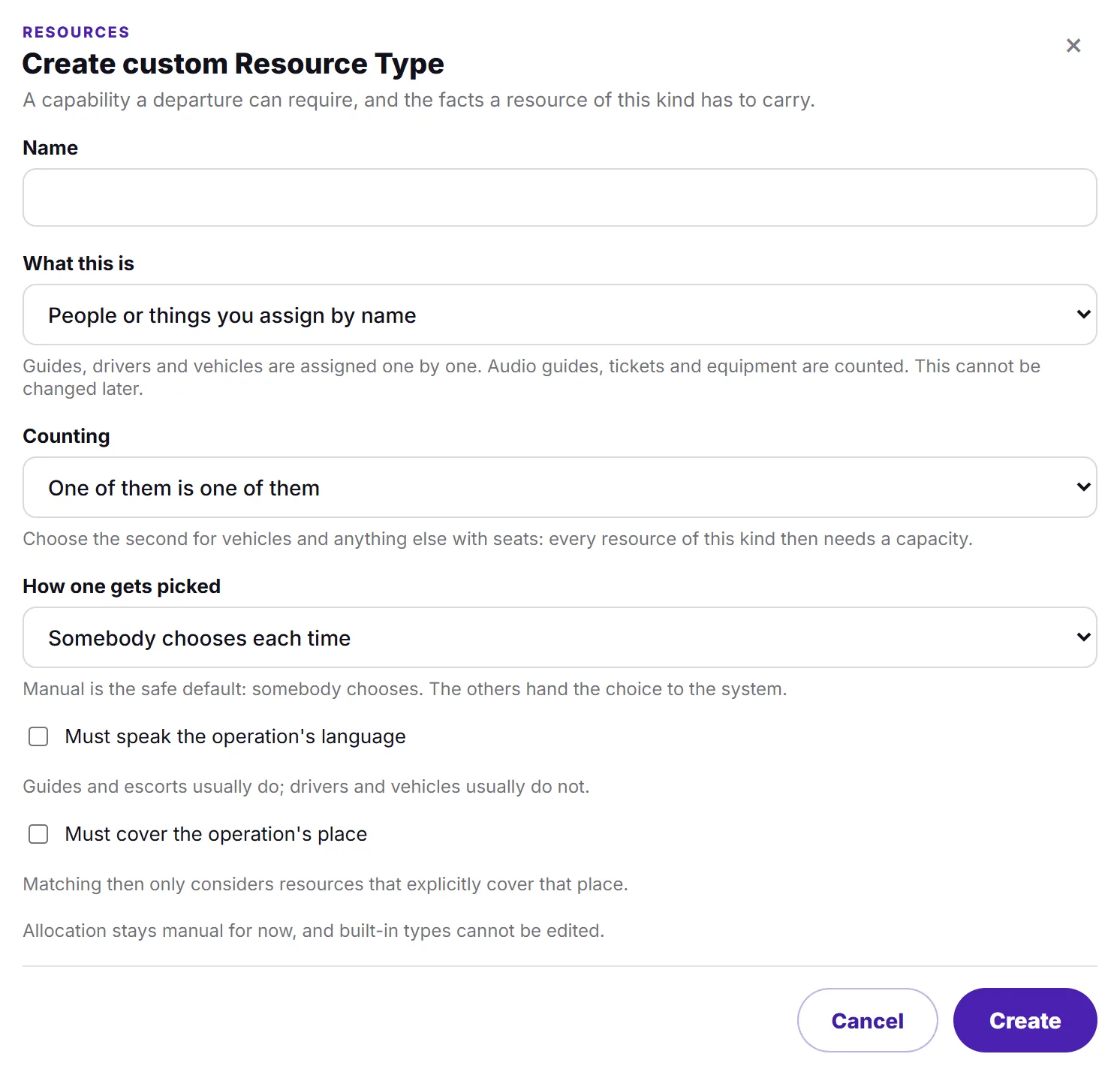
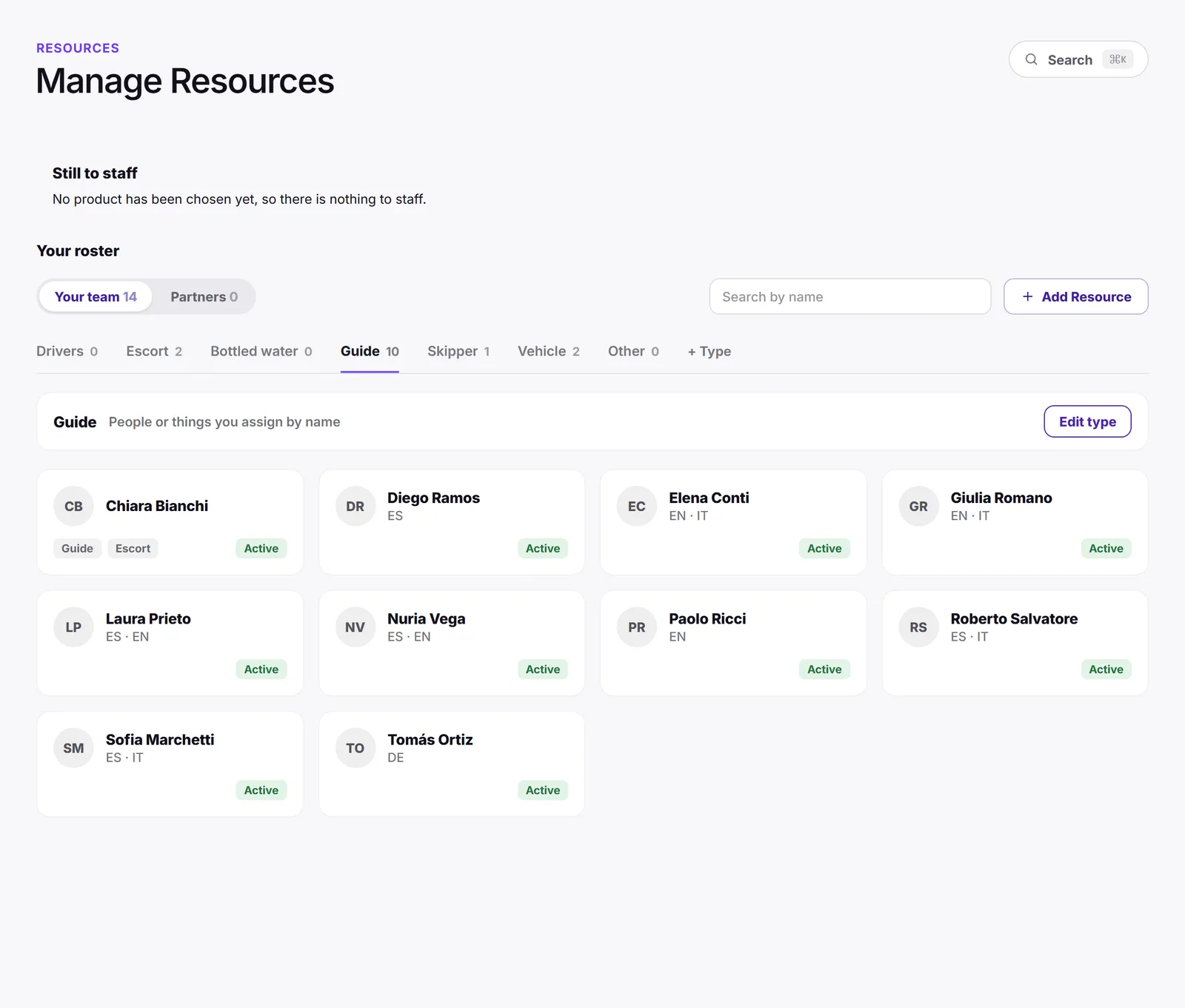
En Your roster, haz clic en + Type al final de los filtros. Se abre Create custom Resource Type.
- Paso 3:
Escribe un Name que no use ningún otro tipo, incluidos los predefinidos.
- Paso 4:
En What this is, elige People or things you assign by name o Stock you count out. Esta elección ya no se puede cambiar.
- Paso 5:
Configura la regla que aparece:
- para personas o vehículos, en Counting elige Each one holds a number of people para todo lo que tenga plazas: cada recurso del tipo necesitará una capacidad. Deja How one gets picked en Somebody chooses each time: por ahora, la asignación sigue siendo manual;
- para las existencias, en How many are needed elige One per passenger o A fixed number per departure.
- Paso 6:
Si hace falta, marca Must speak the operation's language y Must cover the operation's place.
- Paso 7:
Haz clic en Create. La ventana se cierra y el tipo aparece como un filtro nuevo, con su número.
Un tipo nuevo aparece también entre las casillas de What this resource can do cuando añades un recurso. Las existencias se marcan con "#": ver Añadir un recurso y sus datos de contacto (Añadir un recurso y sus datos de contacto).
Cambiar el tipo más adelante
- Paso 1:
Haz clic en el filtro del tipo. Encima de las tarjetas aparecen su nombre y Edit type.
- Paso 2:
Haz clic en Edit type. Se abre Edit Resource Type.
- Paso 3:
Cambia lo que necesites y haz clic en Save. La ventana se cierra.
- Paso 4:
Para un tipo que asignas por nombre, también puedes elegir la Coverage policy, es decir, cómo se reparten los recursos los pasajeros de una salida. Después haz clic en Save coverage: aparece "Saved".
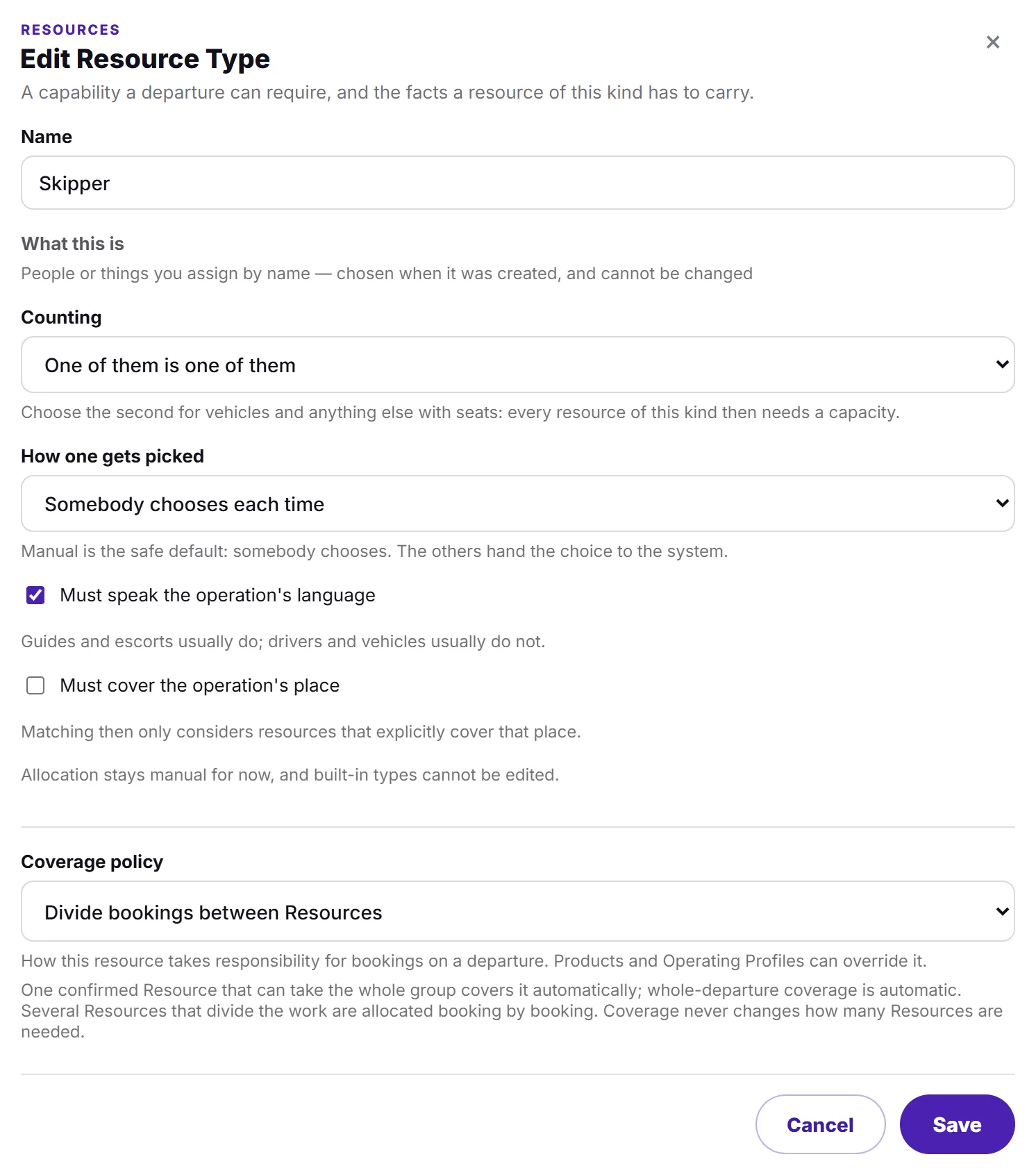
Un tipo nuevo empieza en Divide bookings between Resources. Las otras opciones son Divide participants between Resources y Cover the whole departure.
Qué pasa después
Para que las salidas pidan el nuevo tipo, añádelo al perfil operativo. En la pestaña Resources del perfil, haz clic en el botón con el nombre del tipo, por ejemplo "+ Skipper". Ver Configurar un perfil operativo (Configurar un perfil operativo).
Si algo no va bien
- Aparece "Check these details — nothing was saved": normalmente otro tipo ya tiene ese nombre. Elige otro y vuelve a hacer clic en Create.
- Aparece "This changed while you had it open…": recarga la página, vuelve a abrir el tipo y repite el cambio.
- No encuentras Edit type encima de un filtro: los tipos predefinidos no se pueden modificar. Ningún tipo se puede eliminar.