
Los datos de los pasajeros recogidos por Bókun se ven en dos sitios: en la página Pax Details, para todo el día, y en la ventana de una salida. Por ejemplo, antes de los Vatican Museums de las 09:15 puedes comprobar quién viaja y descargar el archivo Excel para el guía.
Antes de empezar
Las columnas con los datos de los pasajeros dependen del perfil operativo de la salida. El perfil los elige en Visible pax details. Sin una elección solo ves una fila por reserva. Ver Configurar un perfil operativo (Configurar un perfil operativo).
Ver los pasajeros de un día
- Paso 1:
En la barra lateral, abre Operations → Pax Details.
- Paso 2:
Elige el día con Today, Tomorrow o Pick a date. Con All tours tienes una visión de conjunto; para acotar, elige solo los tours que te interesan.
- Paso 3:
En la tarjeta de la salida lees las reservas. Cada una muestra la referencia, el contacto principal, el teléfono, el email y el vendedor, y después una fila por pasajero.
Ver los pasajeros de una salida
- Paso 1:
Abre la salida desde Control Room, o haz clic en Manage departure en Pax Details.
- Paso 2:
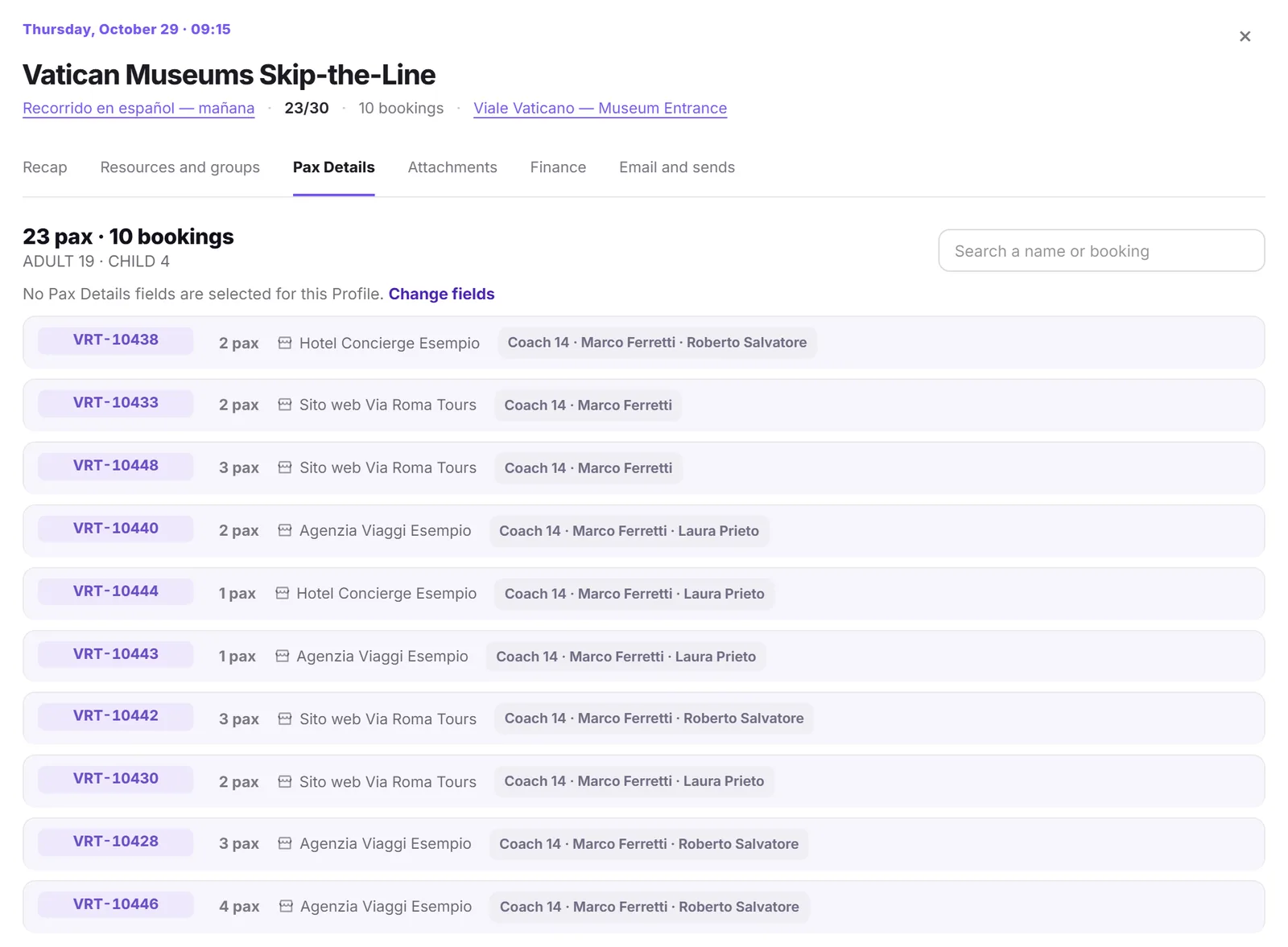
Haz clic en la pestaña Pax Details. Arriba lees el total, por ejemplo "23 pax · 10 bookings".
- Paso 3:
Para encontrar a una persona, escribe en el campo Search a name or booking.
Junto a cada reserva ves también los recursos que realizan el servicio, por ejemplo "Marco Ferretti · Coach 14 · Laura Prieto".
Exportar a Excel
- Paso 1:
En Pax Details, elige el día y los tours.
- Paso 2:
Haz clic en Export to Excel. Se descarga un archivo con una fila por pasajero.
Cada fila incluye fecha, hora, tour, reserva, vendedor, contacto principal, teléfono, email y categoría, y después los datos elegidos en el perfil.
Qué pasa después
- Cada exportación queda registrada a nombre de tu cuenta, con el día y los tours elegidos.
- El email de cada recurso lleva adjunto un archivo Excel solo con las reservas que tiene asignadas.
- Si un dato se corrige en Bókun, el nuevo valor aparece tras la siguiente sincronización.
Si algo no va bien
- Lees "No Pax Details fields are selected for this Profile": haz clic en Set up Pax Details en Pax Details, o en Change fields en la ventana, y elige los datos en el perfil.
- El teléfono y el email quedan vacíos y arriba aparece Bókun permissions: Bókun no ha concedido el permiso para leer los contactos. Vuelve a abrir TourOperate desde Bókun y aprueba todos los permisos.
- No puedes hacer clic en Export to Excel: el día se está cargando, no tiene reservas o tiene líneas no vinculadas a una salida. Espera e inténtalo de nuevo.
- La ventana dice que la salida tiene demasiadas líneas de reserva: haz clic en las reservas una a una para ver los pasajeros.
- Lees "Passenger details could not be loaded for this departure": inténtalo de nuevo más tarde.