
Los archivos que adjuntas a una salida, como un vale o las instrucciones, se envían con el paquete diario que mandas a las personas de tu equipo que has asignado. Por ejemplo, a la salida de las 09:15 a Vatican Museums le adjuntas el vale del grupo y se lo envías solo a Roberto Salvatore.
Antes de empezar
- La persona que debe recibir el archivo está asignada a la salida.
- El archivo es un PDF o una imagen JPG, PNG o WEBP.
Pasos
- Paso 1:
Abre la salida: haz clic en su fila en Control Room o en su tarjeta en Schedule.
- Paso 2:
Haz clic en la pestaña Attachments. En Files for this departure están los archivos ya adjuntos; debajo está el recuadro Add a file.
- Paso 3:
Haz clic en Choose file y elige el archivo en tu ordenador. Debajo aparece el formulario Attach a file.
- Paso 4:
En What kind of document is it? elige Voucher, Pax list, Instructions, Tickets u Other.
- Paso 5:
En Who should receive it? marca a las personas que deben recibirlo. La lista muestra solo a quienes están confirmados en la salida.
- Paso 6:
Haz clic en Attach file. El archivo aparece en Files for this departure, con los nombres elegidos junto a Meant for:, por ejemplo "Roberto Salvatore · Guide".
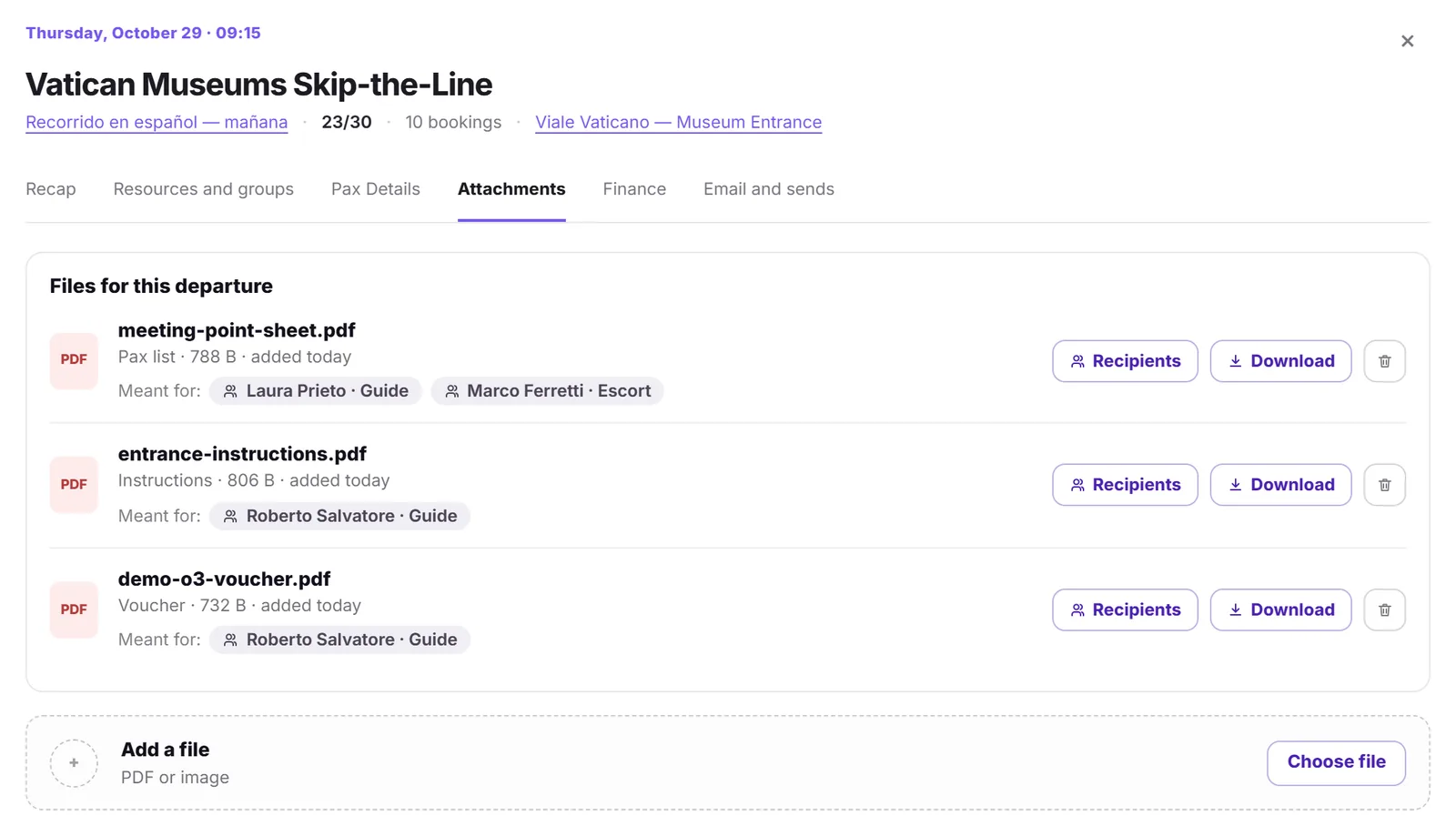
Cambiar un archivo ya adjunto
Junto a cada archivo adjunto tienes estos botones:
- Recipients abre "Who should receive this file?". Marca o desmarca a las personas y luego haz clic en Save.
- Download abre el archivo.
- La papelera archiva el archivo. Cuando confirmas con Yes, archive it, el archivo deja de aparecer, no se puede descargar y no se envía a nadie. No se puede deshacer.
Para cambiar el contenido de un archivo, archívalo y adjunta la nueva versión.
Qué pasa después
El archivo se envía con el paquete diario a las personas que elegiste. En la pestaña Email and sends, la fila de cada persona cuenta sus archivos, por ejemplo "2 files". En la vista previa del paquete lo encuentras en Files attached. Ver Revisar y enviar el paquete diario (Revisar y enviar el paquete diario).
Si algo no va bien
- En Who should receive it? lees que todavía no hay nadie confirmado en la salida: asigna primero a una persona. Ver Asignar guías, vehículos y acompañantes (Asignar guías, vehículos y acompañantes).
- Aparece "This workspace accepts PDF, JPG, PNG and WEBP files": el archivo es de otro tipo. Guárdalo en uno de estos formatos y vuelve a intentarlo.
- En Recipients aparece alguien que ya no está en la salida: desmárcalo y luego haz clic en Save.
- La vista previa dice "This day carries more departures or files than one packet can hold": un paquete lleva como máximo 12 salidas y 40 archivos, en 4 emails como máximo. Cada archivo debe caber en un solo email. Archiva los archivos que no necesites.