
Puedes abrir esta página desde la barra lateral: Operations → Pax Details. La página muestra los pasajeros de un día, salida por salida. Para cada reserva ves quién viaja y los datos que el perfil operativo pide mostrar. Desde aquí también descargas el archivo Excel del día.
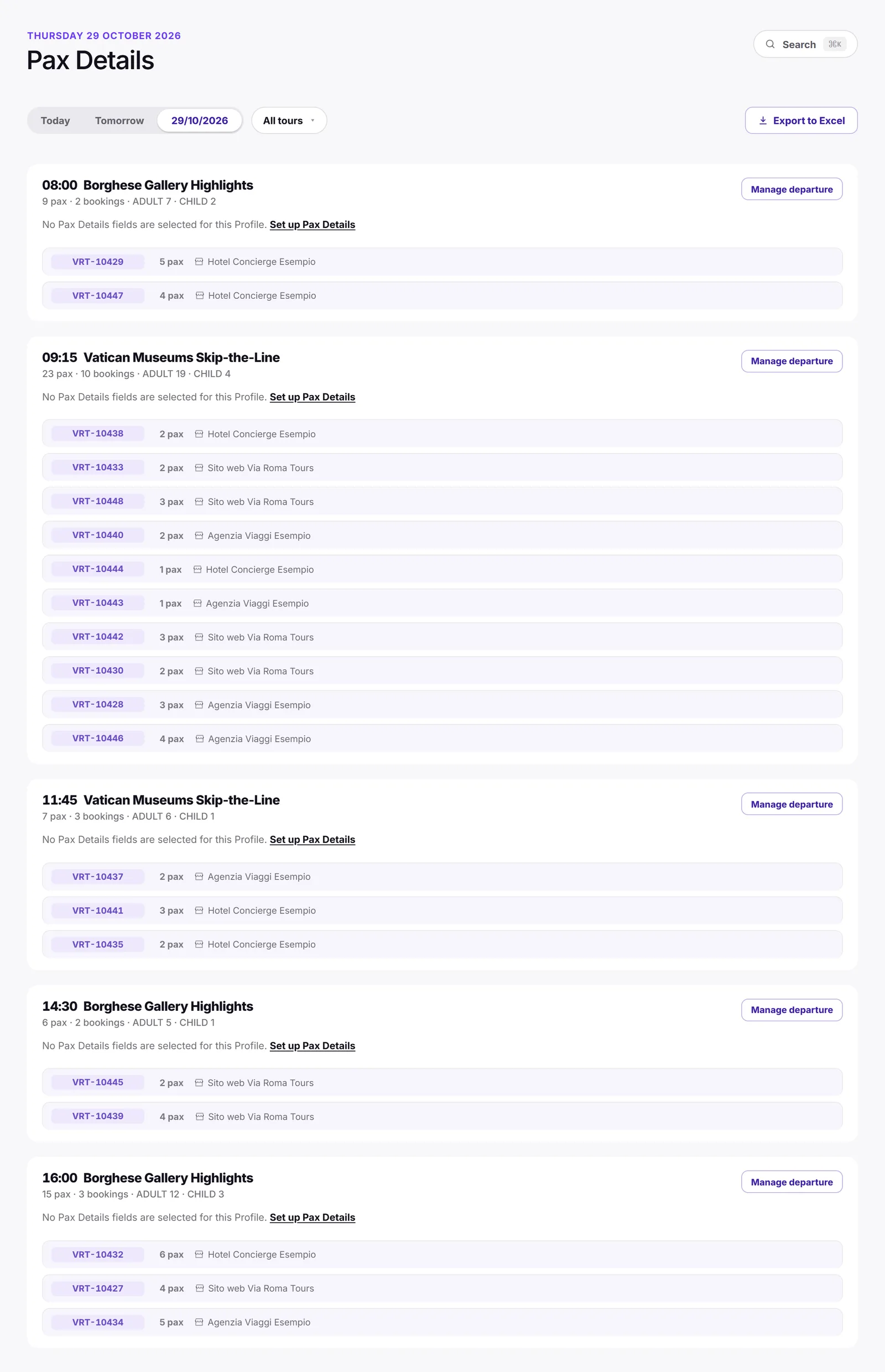
Cómo está organizada la página
- Arriba está el día escrito completo, por ejemplo jueves 29 de octubre de 2026. Debajo eliges el día con Today, Tomorrow o Pick a date. Al lado está el selector de tours: All tours lo muestra todo, o elige solo los tours que te interesan. A la derecha está Export to Excel.
- En el centro hay una tarjeta por cada salida con al menos una reserva, por orden de hora. El título indica la hora y el tour. Debajo lees el resumen, por ejemplo "23 pax · 10 bookings · ADULT 19 · CHILD 4" para los Vatican Museums de las 09:15.
- Junto al título de cada tarjeta está el botón Manage departure.
La tarjeta de una salida
- Cada reserva tiene una fila de cabecera: la referencia, el cliente principal, cuántos pasajeros son, el teléfono, el email y el vendedor.
- Debajo de la cabecera hay una fila por pasajero, primero los adultos. La primera columna es la categoría, por ejemplo "ADULT" o "CHILD". Las demás columnas son los datos que el perfil operativo hace visibles, por ejemplo el nombre y los apellidos.
- Si el perfil no elige ningún dato, solo ves una fila por reserva, con el número de pasajeros.
Qué significan las señales
- "No Pax Details fields are selected for this Profile": el perfil operativo no elige ningún dato que mostrar. Haz clic en Set up Pax Details para elegirlos.
- Not provided: el pasajero no ha dado esa información.
- Could not be read: no se han podido leer los datos de esa persona. Vuelve a intentarlo más tarde.
- "Erased on request" o "Erased by retention": el dato se ha borrado. "Scheduled for erasure on …" indica cuándo se borrarán los datos de la salida.
- Una nota encima de las tarjetas dice que algunas líneas de reserva no están vinculadas a una salida: los totales están incompletos y la exportación queda bloqueada.
Qué puedes hacer desde aquí
- Para descargar los pasajeros del día, haz clic en Export to Excel. Obtienes un archivo Excel con una fila por pasajero. Cada exportación queda registrada a nombre de tu cuenta. Ver Ver la información de los pasajeros y exportar el informe (Ver la información de los pasajeros y exportar el informe).
- Para trabajar en la salida, haz clic en Manage departure. Se abre la misma ventana de la salida que abres desde Control Room. Ver La ventana de la salida (La ventana de la salida: las seis pestañas).
Conviene saber
- Export to Excel solo está disponible cuando el día se ha cargado por completo, cada reserva está vinculada a una salida y hay al menos una reserva.
- Las reservas canceladas no aparecen en esta página.
- TourOperate no modifica los datos de los pasajeros. Las correcciones se hacen en Bókun y aparecen aquí después de la siguiente sincronización.
- Si lees "No departure on this day carries a booking yet", elige otro día o busca la salida en Schedule.