
I dati dei passeggeri raccolti da Bókun si vedono in due posti: nella pagina Dettagli Passeggeri, per tutta la giornata, e nella finestra di una partenza. Per esempio, prima dei Musei Vaticani delle 09:15 puoi controllare chi viaggia e scaricare il file Excel per la guida.
Prima di iniziare
Le colonne con i dettagli dei passeggeri dipendono dal profilo operativo della partenza. Il profilo li sceglie in Dettagli passeggeri visibili. Senza una scelta vedi solo una riga per prenotazione. Vedi Configurare un profilo operativo (Configurare un profilo operativo).
Vedere i passeggeri di una giornata
- Passo 1:
Nella barra laterale apri Operations → Dettagli Passeggeri.
- Passo 2:
Scegli il giorno con Oggi, Domani o Scegli una data. Con Tutti i tour hai una visione d'insieme; per restringere, scegli solo i tour che ti interessano.
- Passo 3:
Nella scheda della partenza leggi le prenotazioni. Ognuna mostra riferimento, cliente principale, telefono, email e venditore, poi una riga per passeggero.
Vedere i passeggeri di una partenza
- Passo 1:
Apri la partenza da Control Room, oppure clicca Gestisci partenza in Dettagli Passeggeri.
- Passo 2:
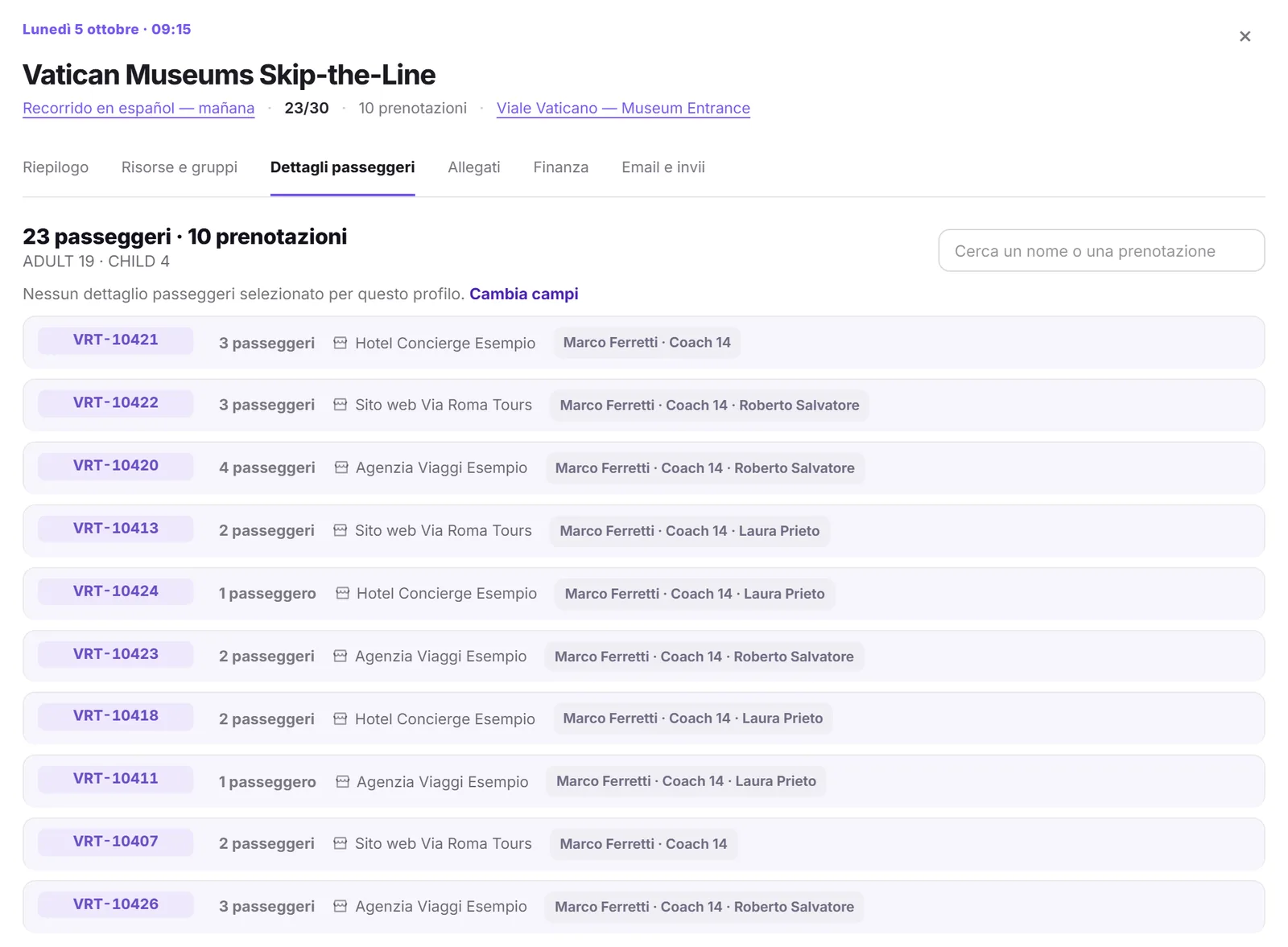
Clicca la scheda Dettagli passeggeri. In alto leggi il totale, per esempio "23 passeggeri · 10 prenotazioni".
- Passo 3:
Per trovare una persona, scrivi nel campo Cerca un nome o una prenotazione.
Accanto a ogni prenotazione vedi anche le risorse che svolgono il servizio, per esempio "Marco Ferretti · Coach 14 · Laura Prieto".
Esportare in Excel
- Passo 1:
In Dettagli Passeggeri scegli il giorno e i tour.
- Passo 2:
Clicca Esporta in Excel. Si scarica un file con una riga per passeggero.
Ogni riga riporta data, ora, tour, prenotazione, venditore, cliente principale, telefono, email e categoria, poi i dettagli scelti nel profilo.
Cosa succede dopo
- Ogni esportazione viene registrata a nome del tuo account, con il giorno e i tour scelti.
- L'email di ogni risorsa ha in allegato un file Excel con le sole prenotazioni che le sono assegnate.
- Se un dato viene corretto su Bókun, il nuovo valore compare dopo la sincronizzazione successiva.
Se qualcosa non va
- Leggi "Nessun dettaglio passeggeri selezionato per questo profilo": clicca Configura i dettagli passeggeri in Dettagli Passeggeri, o Cambia campi nella finestra, e scegli i dettagli nel profilo.
- Telefono ed email restano vuoti e in alto compare Permessi Bókun: Bókun non ha concesso il permesso di leggere i contatti. Apri di nuovo TourOperate da Bókun e approva tutti i permessi.
- Esporta in Excel non si può cliccare: la giornata si sta caricando, non ha prenotazioni o ha righe non collegate a una partenza. Aspetta e riprova.
- La finestra dice che la partenza ha troppe righe di prenotazione: clicca le prenotazioni una per una per vedere i passeggeri.
- Leggi "Impossibile caricare i dati dei passeggeri per questa partenza": riprova più tardi.