
La página de productos reúne los productos que vendes en Bókun, por ejemplo "Vatican Museums Skip-the-Line". La abres desde la barra lateral con Products → Products. Aquí ves qué productos están confirmados y abres un producto para configurar sus perfiles operativos.
Los productos y las tarifas llegan automáticamente de Bókun. En TourOperate no los creas ni los modificas.
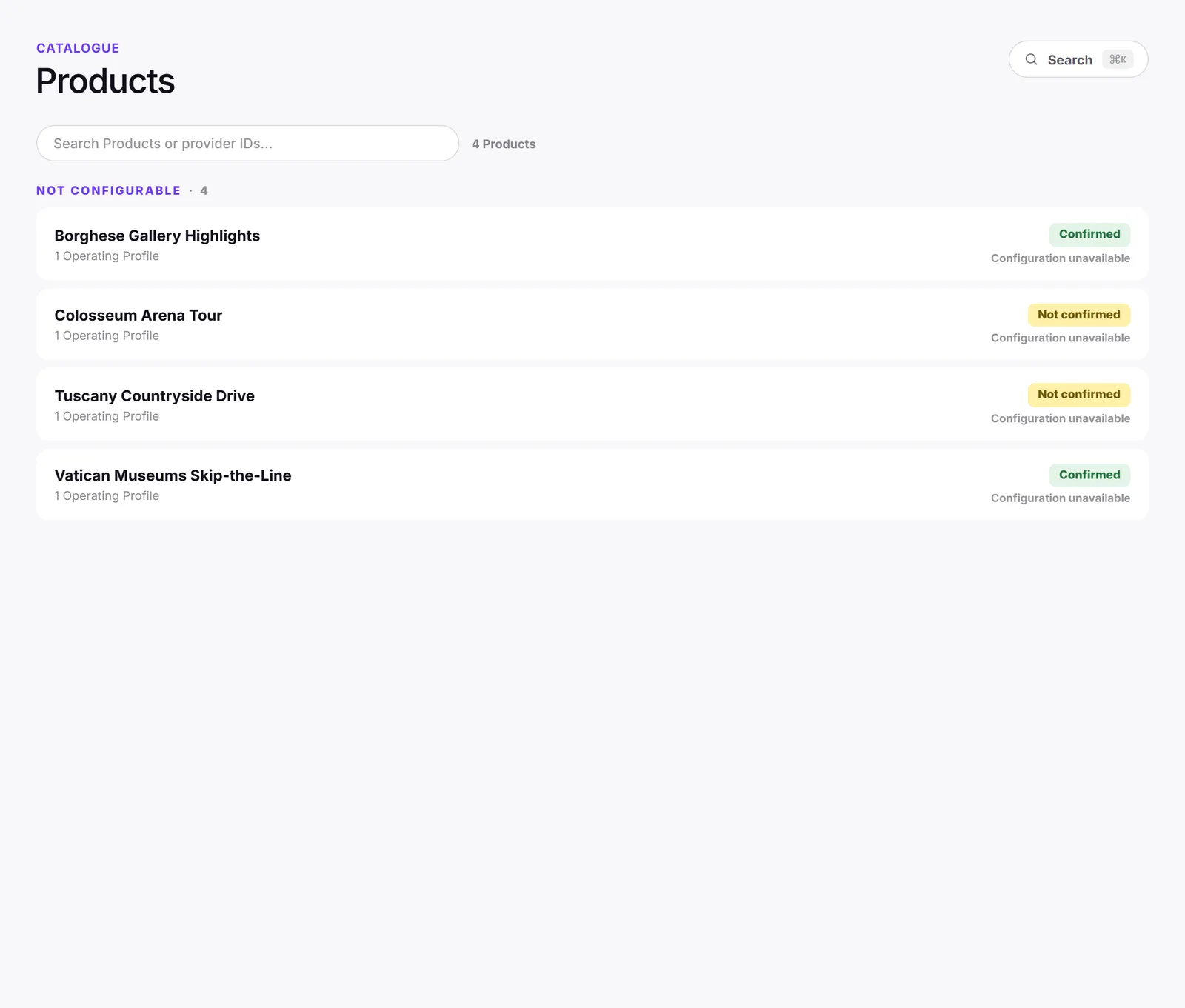
Cómo está organizada la página
- Arriba está el campo de búsqueda "Search Products or provider IDs…". Busca por nombre o por el número del producto en Bókun. Al lado ves cuántos productos hay, por ejemplo "4 Products".
- En el centro, los productos están divididos en grupos, cada uno con su número: primero Needs setup, luego Confirmed, luego No operations y, por último, Not configurable.
- En cada tarjeta encuentras el nombre del producto, cuántos perfiles operativos tiene (por ejemplo "1 Operating Profile") y su estado. Cuando TourOperate los conoce, también aparecen el número del producto en Bókun y cuántas tarifas tiene.
Qué significan las señales
- Confirmed: todos los perfiles operativos del producto están confirmados. Sus salidas aparecen en Control Room y en Schedule.
- Not confirmed: al menos un perfil del producto todavía no está confirmado. Abre el producto y confirma el perfil.
- Profile missing: el producto todavía no tiene un perfil operativo.
- No operations: has indicado que el tour no necesita guías, conductores ni otros recursos.
- Configuration unavailable, en el grupo Not configurable: la tarjeta no se abre. El producto no tiene un único enlace con Bókun a través de una conexión activa.
- Inactive Product: la tarjeta no se abre. Retired: Bókun ya no tiene el producto, pero sus salidas se mantienen.
La ventana del producto
Haz clic en la tarjeta de un producto: su ventana se abre encima de la lista.
- Arriba están el nombre, el estado y una línea de resumen: el número en Bókun, los perfiles, las tarifas y las próximas salidas.
- La pestaña Recap muestra un panel por cada perfil: Location, Language, Duration, Meeting point, Resources, Pax Details y Email Templates. Haz clic en el panel para abrir el perfil.
- La pestaña Profiles enumera los perfiles con Open y, si no están confirmados, Confirm profile. Al final está + Add another profile.
- La pestaña Bókun Rates muestra las tarifas divididas por perfil, en Organize rates.
- La pestaña Email Templates contiene los textos de los emails de este tour.
- Abajo, en cada pestaña, está el interruptor No operations needed.
Qué puedes hacer desde aquí
- Para configurar un perfil, abre su panel. Ver Configurar un perfil operativo (Configurar un perfil operativo).
- Para decidir qué perfil vende cada tarifa, haz clic en Bókun Rates. Ver Elegir qué perfil vende cada tarifa (Elegir qué perfil vende cada tarifa).
- Para un tour que no necesita recursos, activa No operations needed. El producto pasa a No operations y no se pueden crear perfiles.
- Si en Control Room aparece Products waiting for setup, haz clic en Review products: se abre esta página.
Conviene saber
- No hay un botón para añadir un producto. Si la página dice "No Products yet", revisa la conexión con Bókun o espera a que termine la importación.
- Si la búsqueda no encuentra nada, haz clic en Clear search.
- Si cierras la ventana o cambias de pestaña con cambios sin guardar, aparece "You have unsaved changes. Close and discard them?". Haz clic en Keep editing o en Discard.
- Los perfiles operativos no tienen una entrada en la barra lateral: siempre se abren desde la ventana del producto.