
Esta página reúne los lugares donde los pasajeros se encuentran con el guía o el conductor, por ejemplo "Viale Vaticano — Museum Entrance" para los Vatican Museums. Algunos puntos llegan con los productos de Bókun; otros los creas tú. La abres con Products → Meeting Points; su título es Meeting Points. El punto que usa cada tour se decide en su perfil operativo.
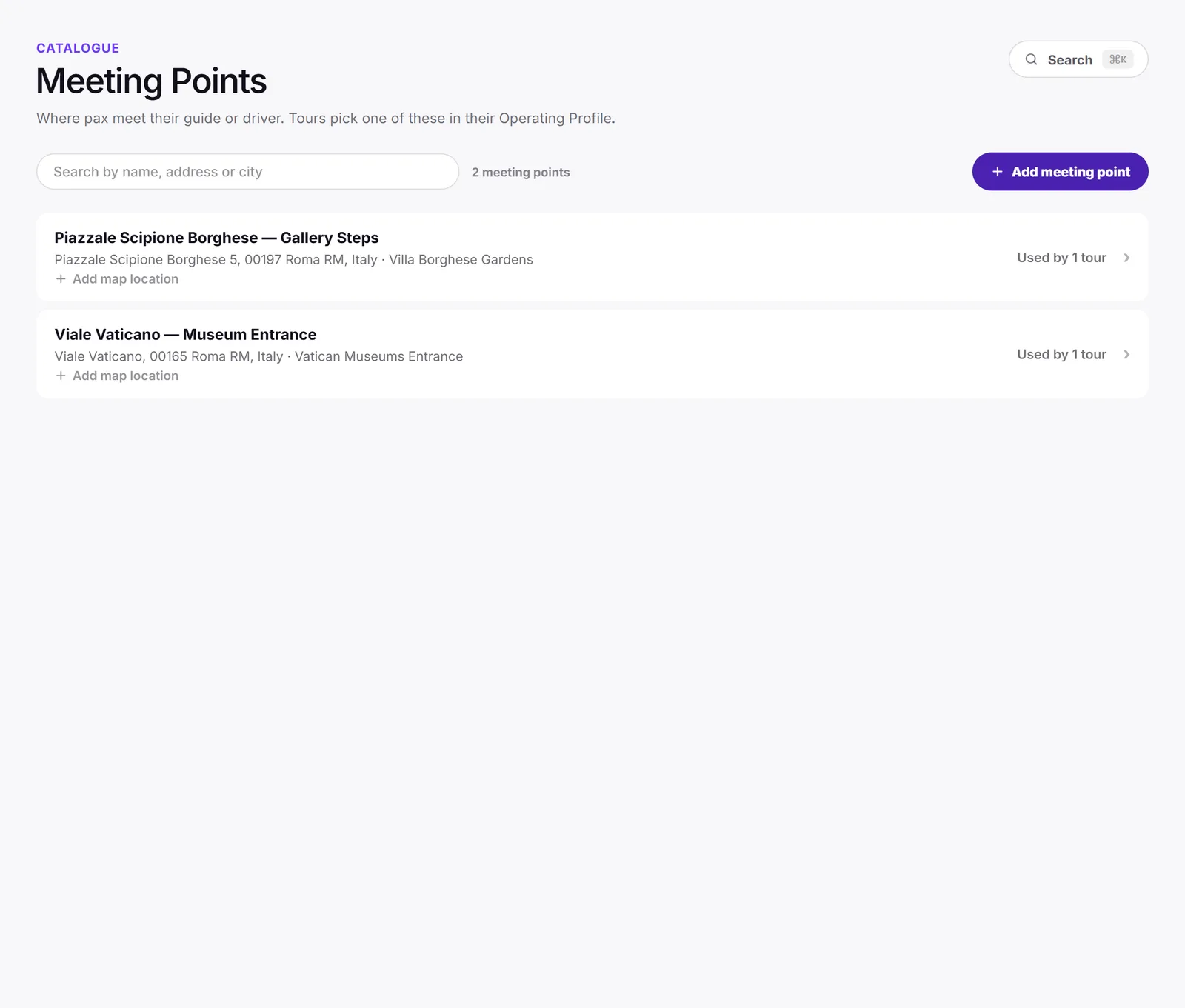
Cómo está organizada la página
- Arriba están el campo de búsqueda "Search by name, address or city", el número de puntos (por ejemplo "2 meeting points") y el botón Add meeting point.
- En el centro hay una fila por cada punto, en orden alfabético: nombre, dirección y ciudad. Un punto que llegó desde Bókun lleva la etiqueta From Bókun.
- Debajo de la dirección, Open in Maps si el punto tiene una ubicación en el mapa; si no, Add map location.
- A la derecha lees cuántos tours lo usan, por ejemplo "Used by 1 tour", o "Not used yet".
Añadir un punto de encuentro
- Paso 1:
Haz clic en Add meeting point. Se abre la ventana con el mismo nombre.
- Paso 2:
Escribe el Name y elige la City.
- Paso 3:
En Address, escribe la calle y el número, y luego haz clic en el resultado correcto. Si no lo encuentras, haz clic en "Can’t find it? Enter the address manually".
- Paso 4:
Si quieres, escribe las Instructions for pax. Valen para todos los tours que usan el punto.
- Paso 5:
Haz clic en Add meeting point al final de la ventana. Aparece "Saved" y el punto entra en la lista.
- Paso 6:
Cierra la ventana con la ×: después de guardar sigue abierta.
El punto nuevo todavía no lo usa ningún tour. Para usarlo, elígelo en el perfil: ver Configurar un perfil operativo (Configurar un perfil operativo).
Modificar o eliminar un punto
- Paso 1:
Haz clic en la fila del punto. Se abre una ventana con su nombre.
- Paso 2:
Cambia Name, City, Address o Instructions for pax. Debajo, "Used by" lista los tours y los perfiles que usan el punto.
- Paso 3:
Haz clic en Save changes. Aparece "Saved".
- Paso 4:
Para eliminarlo, haz clic en Delete meeting point y luego en Delete. El punto desaparece de la lista y aparece su nombre seguido de "deleted".
Si el punto está en uso, la aplicación dice, por ejemplo, "Used by 1 tour — change its meeting point first". Haz clic en OK, cambia el punto en ese perfil y vuelve a intentarlo.
Conviene saber
- En un punto From Bókun, el nombre y la dirección solo se cambian en Bókun. Aquí cambias la ciudad y las instrucciones.
- Add map location abre la ventana del punto con la búsqueda de dirección preparada.
- También puedes crear un punto desde el perfil operativo, con + New meeting point y luego Create and use. En ese caso el perfil lo usa al momento.
- La eliminación no se puede deshacer.
Si algo no va bien
- Aparece "Address search is off right now…": escribe la dirección completa. Se guarda como texto, sin ubicación en el mapa.
- Aparece "That address is not in the chosen City…": elige una dirección de esa ciudad o escríbela a mano.
- Aparece "Check the values and try again": el nombre o la dirección están vacíos o son demasiado largos, o falta la ciudad. Corrígelo y guarda de nuevo.
- Aparece "This Meeting Point changed since it was shown…": revisa los valores que se muestran ahora y vuelve a hacer clic en Save changes.
- Cierras la ventana con cambios sin guardar: haz clic en Keep editing para volver, o en Discard para cerrar sin guardar.
- La lista de ciudades está vacía: las ciudades son las que elegiste en el paso Company de la configuración guiada. Ver Configuración guiada: conectar Bókun y empezar (Configuración guiada: conectar Bókun y empezar).
- La búsqueda dice "No Meeting Points match this search": haz clic en Clear search.