
La pagina dei prodotti raccoglie i prodotti che vendi su Bókun, per esempio "Vatican Museums Skip-the-Line". La apri dalla barra laterale con Prodotti → Gestione prodotti. Qui vedi quali prodotti sono confermati e apri un prodotto per configurare i suoi profili operativi.
Prodotti e tariffe arrivano automaticamente da Bókun. In TourOperate non li crei e non li modifichi.
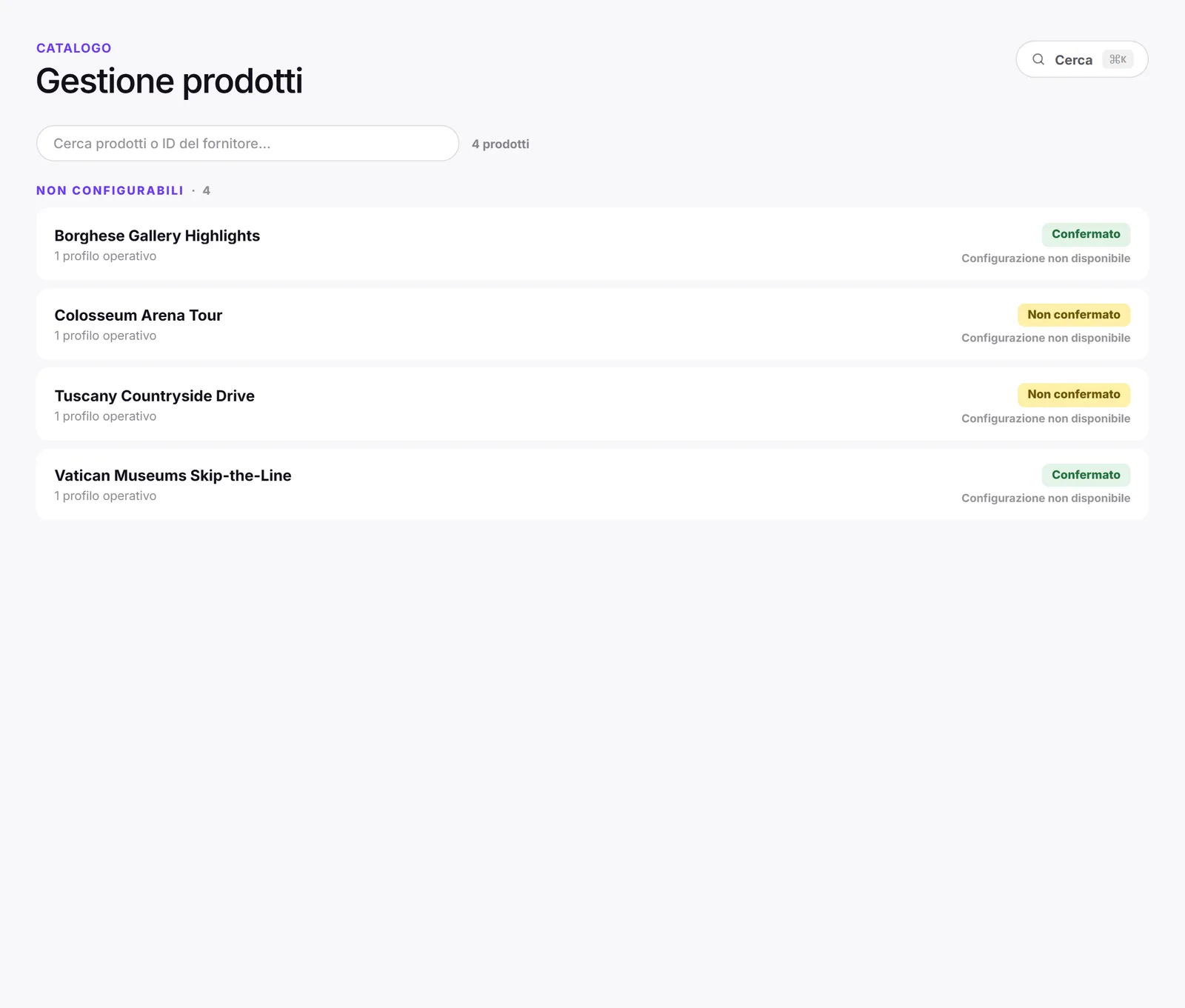
Com'è fatta la pagina
- In alto c'è il campo di ricerca "Cerca prodotti o ID del fornitore…". Cerca per nome o per numero del prodotto su Bókun. Accanto vedi quanti prodotti ci sono, per esempio "4 prodotti".
- Al centro i prodotti sono divisi in gruppi, ciascuno con il suo numero: prima Da configurare, poi Confermato, poi Nessuna operazione, infine Non configurabili.
- Su ogni scheda trovi il nome del prodotto, quanti profili operativi ha (per esempio "1 profilo operativo") e il suo stato. Quando TourOperate li conosce, compaiono anche il numero del prodotto su Bókun e quante tariffe ha.
Cosa significano i segnali
- Confermato: tutti i profili operativi del prodotto sono confermati. Le sue partenze compaiono in Control Room e in Calendario.
- Non confermato: almeno un profilo del prodotto non è ancora confermato. Apri il prodotto e conferma il profilo.
- Profilo da configurare: il prodotto non ha ancora un profilo operativo.
- Nessuna operazione: hai indicato che il tour non richiede guide, autisti o altre risorse.
- Configurazione non disponibile, nel gruppo Non configurabili: la scheda non si apre. Il prodotto non ha un unico collegamento a Bókun attraverso una connessione attiva.
- Prodotto non attivo: la scheda non si apre. Ritirato: Bókun non ha più il prodotto, ma le sue partenze restano.
La finestra del prodotto
Clicca la scheda di un prodotto: la sua finestra si apre sopra l'elenco.
- In alto ci sono il nome, lo stato e una riga di riepilogo: il numero su Bókun, i profili, le tariffe e le partenze in arrivo.
- La scheda Riepilogo mostra un riquadro per ogni profilo: Luogo, Lingua, Durata, Punto d'incontro, Risorse, Dettagli passeggeri e Modelli email. Clicca il riquadro per aprire il profilo.
- La scheda Profili elenca i profili con Apri e, se non sono confermati, Conferma profilo. In fondo c'è + Aggiungi un altro profilo.
- La scheda Tariffe Bókun mostra le tariffe divise per profilo, sotto Organizza tariffe.
- La scheda Modelli email contiene i testi delle email per questo tour.
- In fondo, su ogni scheda, c'è l'interruttore Nessuna operazione necessaria.
Cosa puoi fare da qui
- Per configurare un profilo, apri il suo riquadro. Vedi Configurare un profilo operativo (Configurare un profilo operativo).
- Per decidere quale profilo vende ogni tariffa, clicca Tariffe Bókun. Vedi Scegliere quale profilo vende ogni tariffa (Scegliere quale profilo vende ogni tariffa).
- Per un tour che non richiede risorse, attiva Nessuna operazione necessaria. Il prodotto passa a Nessuna operazione e non si possono creare profili.
- Se in Control Room compare Prodotti in attesa di configurazione, clicca Rivedi prodotti: si apre questa pagina.
Da sapere
- Non c'è un pulsante per aggiungere un prodotto. Se la pagina dice "Non ci sono ancora prodotti", controlla il collegamento a Bókun o aspetta la fine dell'importazione.
- Se la ricerca non trova nulla, clicca Cancella ricerca.
- Se chiudi la finestra o cambi scheda con modifiche non salvate, compare "Hai modifiche non salvate. Chiudere e scartarle?". Clicca Continua a modificare oppure Scarta.
- I profili operativi non hanno una voce nella barra laterale: si aprono sempre dalla finestra del prodotto.