
Una jornada con TourOperate tiene tres etapas: miras las salidas del día, preparas las que no están listas y envías a cada persona de tu equipo su email del día. Aquí tienes el recorrido; los detalles están en los artículos enlazados.
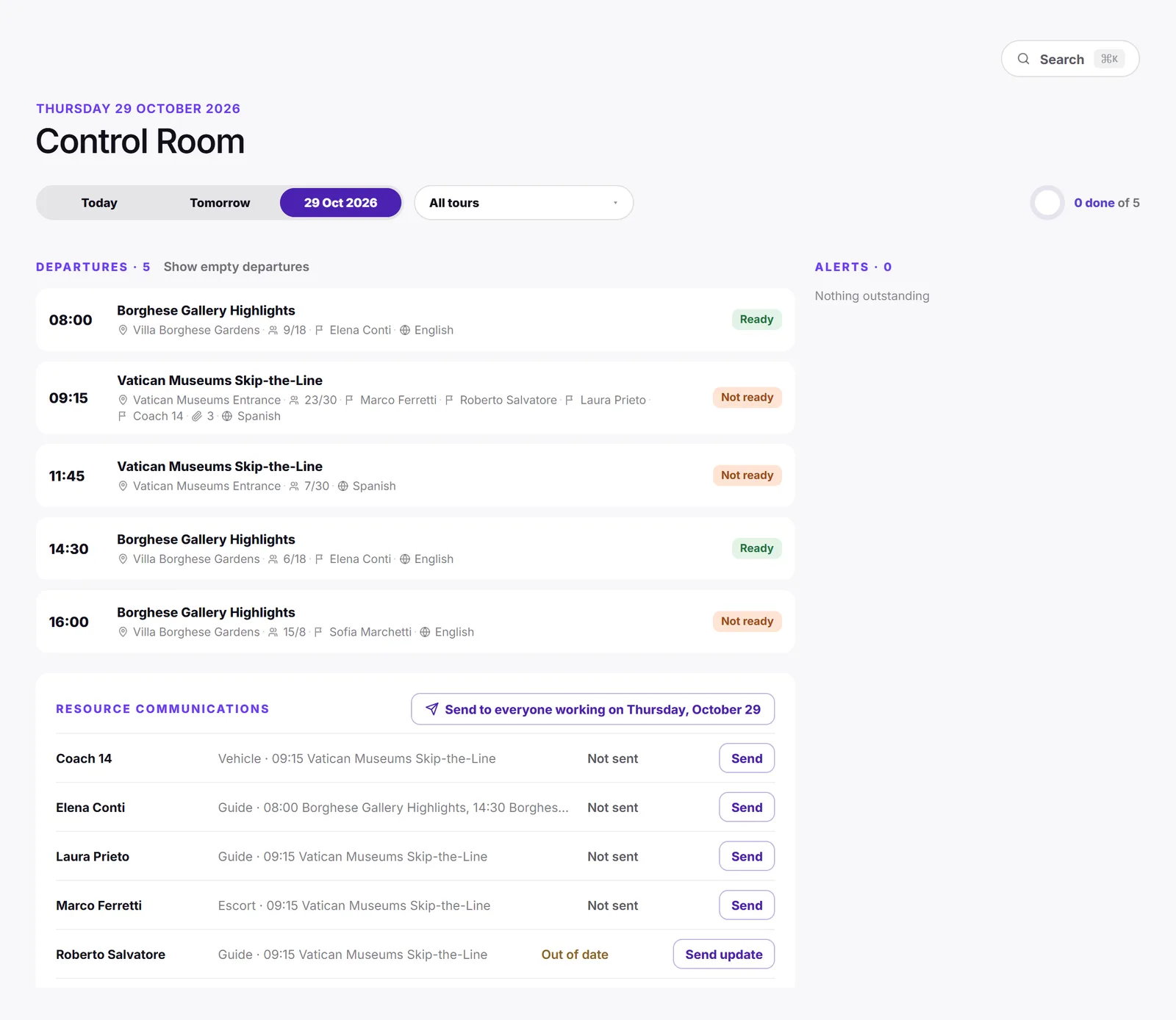
El 29 de octubre, por ejemplo, en la salida de las 09:15 a Vatican Museums dos reservas todavía no tienen guía.
Antes de empezar
Has terminado la configuración guiada y tus recursos tienen email y teléfono. Ver Configuración guiada: conectar Bókun y empezar (Configuración guiada: conectar Bókun y empezar).
Mirar la jornada
- Paso 1:
Accede a TourOperate. Se abre Control Room.
- Paso 2:
Elige el día con Today, Tomorrow o Pick a date.
- Paso 3:
Lee el contador de arriba, por ejemplo "0 done of 5".
- Paso 4:
Recorre Departures. Las filas con Not ready son las que tienes que abrir.
- Paso 5:
Mira Alerts: reúne las salidas de hoy y de mañana que todavía tienen algo pendiente.
Para entender cada etiqueta de estado, ver Control Room (Control Room).
Preparar una salida
- Paso 1:
Haz clic en la fila de la salida, por ejemplo la de las 09:15. Se abre la ventana de la salida en la pestaña Recap.
- Paso 2:
En What still needs doing lee lo que falta, por ejemplo "2 bookings not covered".
- Paso 3:
Haz clic en Choose their guide. Se abre la pestaña Resources and groups: dale un guía a las dos reservas. Ver Repartir las reservas entre los guías (Repartir las reservas entre los guías).
- Paso 4:
En una salida todavía vacía, como la de las 11:45, haz clic en Assign guide y elige el guía. Haz lo mismo con Assign escort y Assign vehicle.
- Paso 5:
Vuelve a Recap. Cuando ya no falta nada, junto a What still needs doing lees Ready.
No hay ningún botón para marcar la salida como lista: el estado se actualiza automáticamente.
Revisar y enviar los emails
- Paso 1:
En la misma ventana, haz clic en la pestaña Email and sends. En "Who gets it" encuentras a cada persona asignada, con el estado de su email.
- Paso 2:
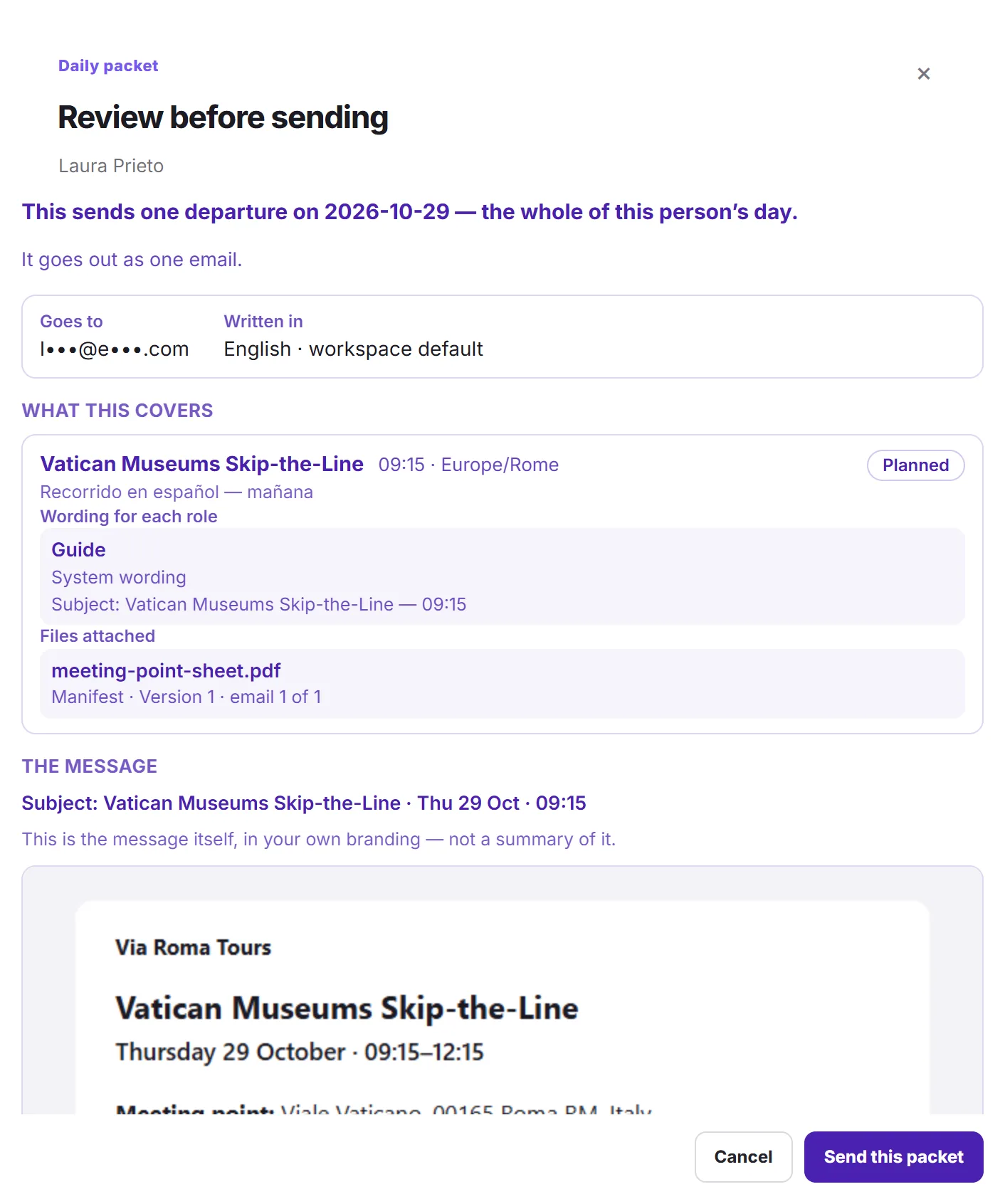
Haz clic en Preview and send junto al nombre de una persona, por ejemplo Laura Prieto. Se abre Review before sending: es el email real, no un resumen.
- Paso 3:
Revisa Goes to, Written in, What this covers y Files attached.
- Paso 4:
Haz clic en Send this packet, o en Cancel para no enviar nada.
Qué pasa después
- En Control Room, Resource communications muestra el nuevo estado del email de cada persona.
- Cuando la salida está lista y los emails de todos se han enviado y aceptado, la salida pasa a Done y el contador sube.
Si algo no va bien
- La salida sigue en Not ready: cada elemento de What still needs doing tiene su propio botón. Ver Lo que queda por hacer y alertas: qué significa cada elemento (Lo que queda por hacer y alertas: qué significa cada elemento).
- La vista previa dice que la persona todavía no tiene dirección de email: añádela en la página Manage Resources y vuelve a abrir la vista previa.
- Una salida no aparece en Control Room: ver No encuentro una salida (No encuentro una salida).