
Questa pagina raccoglie i luoghi in cui i passeggeri incontrano la guida o l'autista, per esempio "Viale Vaticano — Museum Entrance" per i Musei Vaticani. Alcuni punti arrivano con i prodotti di Bókun, altri li crei tu. La apri con Prodotti → Punti d'incontro; il suo titolo è Punti d'incontro. Quale punto usa un tour si decide nel suo profilo operativo.
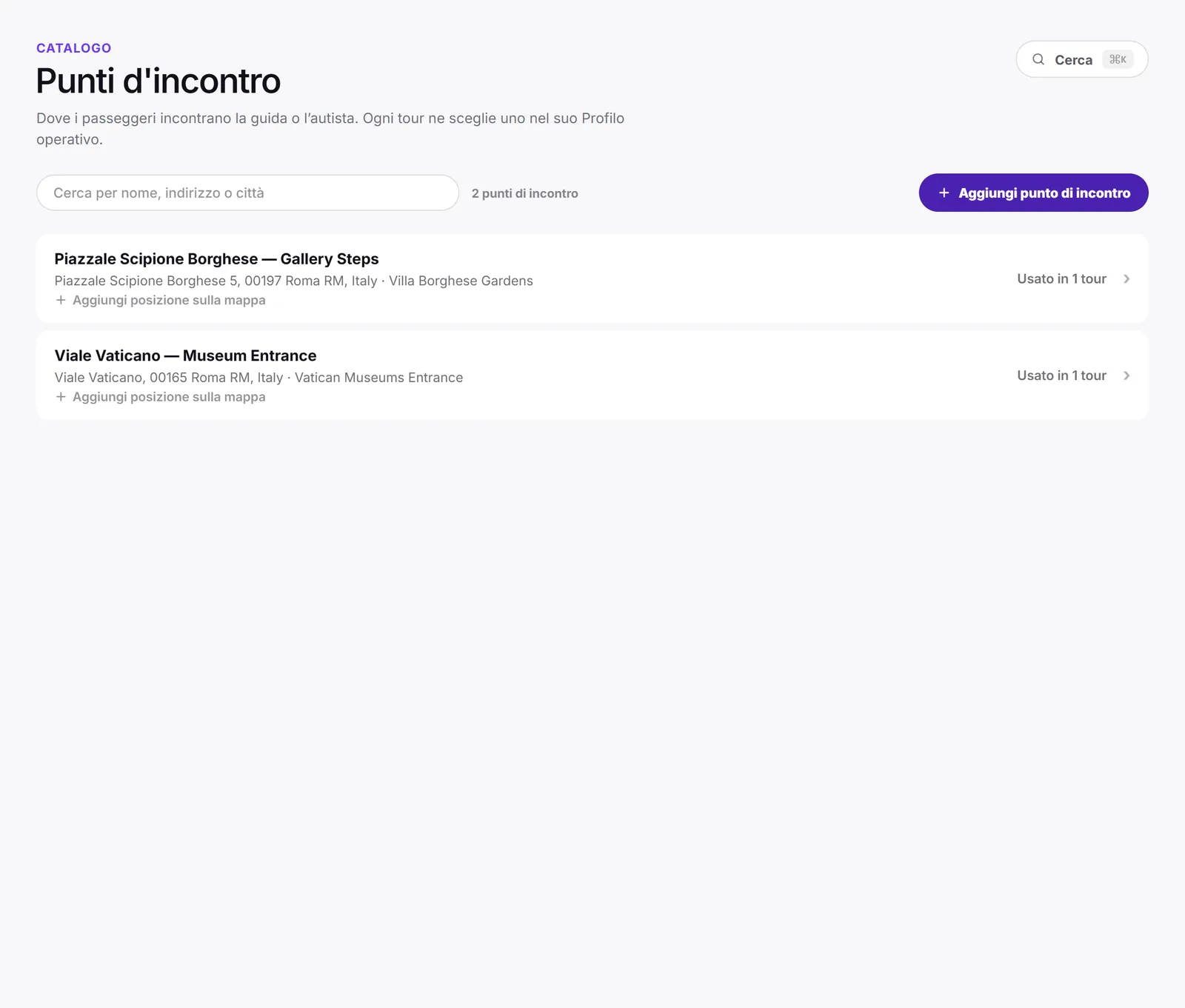
Com'è fatta la pagina
- In alto ci sono il campo di ricerca "Cerca per nome, indirizzo o città", il numero dei punti (per esempio "2 punti di incontro") e il pulsante Aggiungi punto di incontro.
- Al centro c'è una riga per ogni punto, in ordine alfabetico: nome, indirizzo e città. Un punto arrivato da Bókun ha l'etichetta Da Bókun.
- Sotto l'indirizzo, Apri in Maps se il punto ha una posizione sulla mappa, altrimenti Aggiungi posizione sulla mappa.
- A destra leggi quanti tour lo usano, per esempio "Usato in 1 tour", oppure "Non ancora usato".
Aggiungere un punto di incontro
- Passo 1:
Clicca Aggiungi punto di incontro. Si apre la finestra con lo stesso nome.
- Passo 2:
Scrivi il Nome e scegli la Città.
- Passo 3:
In Indirizzo scrivi la via e il numero civico, poi clicca il risultato giusto. Se non lo trovi, clicca "Non lo trovi? Inserisci l'indirizzo a mano".
- Passo 4:
Se vuoi, scrivi le Istruzioni per i passeggeri. Valgono per tutti i tour che usano il punto.
- Passo 5:
Clicca Aggiungi punto di incontro in fondo alla finestra. Compare "Salvato" e il punto entra nell'elenco.
- Passo 6:
Chiudi la finestra con la ×: dopo il salvataggio resta aperta.
Il nuovo punto non è ancora usato da nessun tour. Per usarlo, sceglilo nel profilo: vedi Configurare un profilo operativo (Configurare un profilo operativo).
Modificare o eliminare un punto
- Passo 1:
Clicca la riga del punto. Si apre una finestra con il suo nome.
- Passo 2:
Cambia Nome, Città, Indirizzo o Istruzioni per i passeggeri. Sotto, "Usato in" elenca i tour e i profili che usano il punto.
- Passo 3:
Clicca Salva modifiche. Compare "Salvato".
- Passo 4:
Per eliminarlo, clicca Elimina punto di incontro e poi Elimina. Il punto sparisce dall'elenco e compare il suo nome seguito da "eliminato".
Se il punto è in uso, l'app dice per esempio "Usato in 1 tour: cambia prima il suo punto di incontro". Clicca OK, cambia il punto in quel profilo e riprova.
Da sapere
- Per un punto Da Bókun nome e indirizzo si cambiano solo su Bókun. Qui cambi la città e le istruzioni.
- Aggiungi posizione sulla mappa apre la finestra del punto con la ricerca dell'indirizzo pronta.
- Puoi creare un punto anche dal profilo operativo, con + Nuovo punto d'incontro e poi Crea e usa. In quel caso il profilo lo usa immediatamente.
- L'eliminazione non si annulla.
Se qualcosa non va
- Compare "La ricerca degli indirizzi ora non è attiva…": scrivi l'indirizzo per intero. Viene salvato come testo, senza posizione sulla mappa.
- Compare "Quell'indirizzo non è nella città scelta…": scegli un indirizzo di quella città o scrivilo a mano.
- Compare "Controlla i valori e riprova": il nome o l'indirizzo sono vuoti o troppo lunghi, oppure manca la città. Correggi e salva di nuovo.
- Compare "Questo punto di incontro è cambiato da quando è stato mostrato…": controlla i valori mostrati ora e clicca di nuovo Salva modifiche.
- Chiudi la finestra con modifiche non salvate: clicca Continua a modificare per tornare indietro, oppure Scarta per chiudere senza salvare.
- L'elenco delle città è vuoto: le città sono quelle scelte nel passo Azienda della configurazione guidata. Vedi Configurazione guidata: collegare Bókun e partire (Configurazione guidata: collegare Bókun e partire).
- La ricerca dice "Nessun punto di incontro corrisponde a questa ricerca": clicca Cancella ricerca.