
Aquí gestionas la lista de recursos que puedes poner en las salidas: guías, acompañantes, conductores y vehículos como Coach 14. Aquí también encuentras a los partners, es decir, las empresas que te prestan servicios, y lo que aún le falta a tu primer producto. La abres con Resources → Manage Resources; el título de la página es el mismo.
Aquí solo preparas tu plantilla. Los recursos se asignan a las salidas desde la ventana de la salida: ver Asignar guías, vehículos y acompañantes (Asignar guías, vehículos y acompañantes).
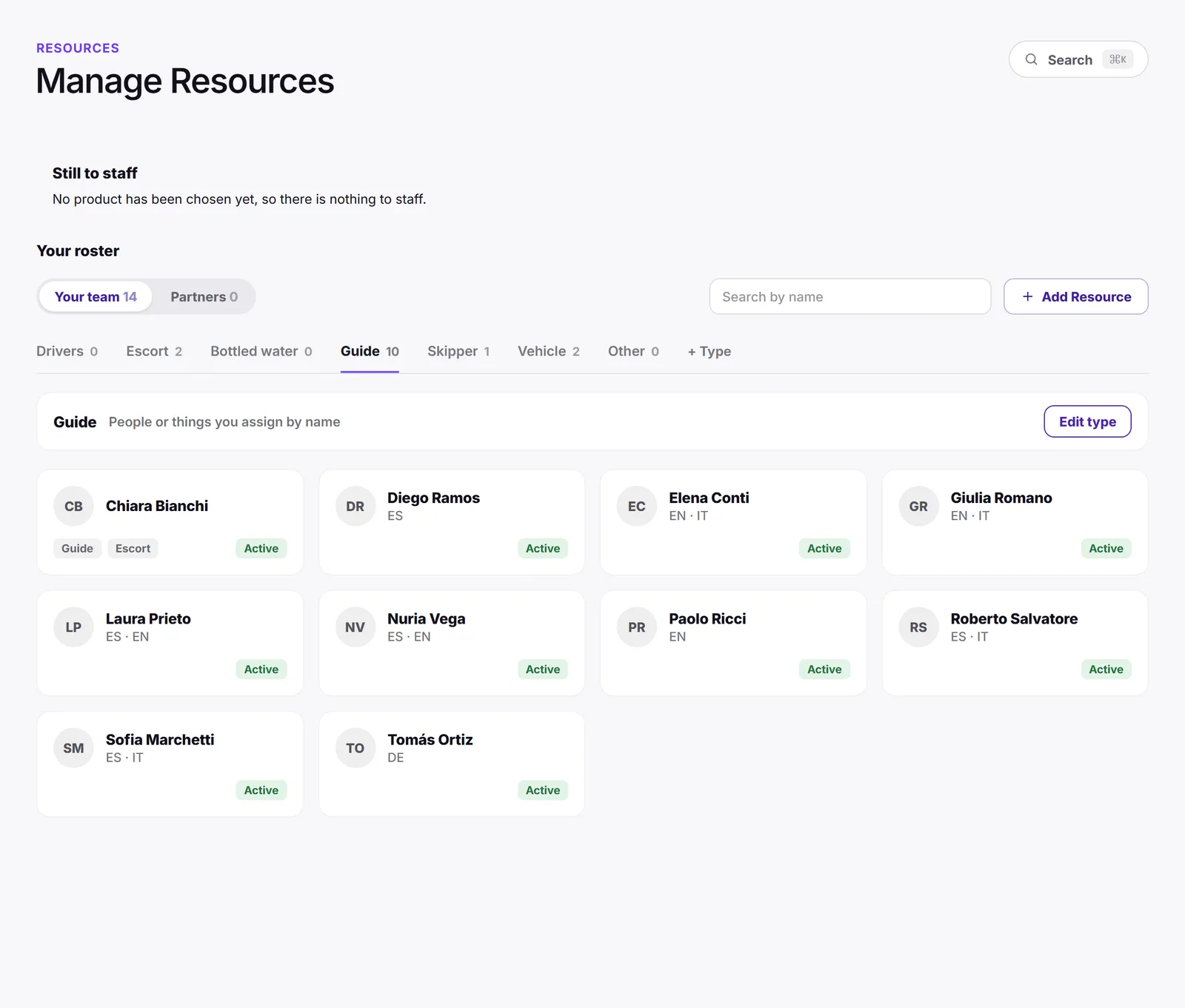
Cómo está organizada la página
- Arriba, la sección Still to staff enumera lo que necesita tu primer producto, menos lo que ya tienes. Se vuelve a calcular en cada visita.
- Debajo, Your roster tiene una barra con dos botones, Your team y Partners, cada uno con su número. Al lado están la búsqueda por nombre y Add Resource.
- Bajo la barra, un filtro por cada tipo de recurso, con cuántos recursos contiene: por ejemplo "Guide 10". El último filtro es Other; al final de la fila está + Type.
- Para un tipo que has creado tú, encima de las tarjetas aparecen su nombre, su clase (por ejemplo "People or things you assign by name") y el botón Edit type.
- En el centro, una tarjeta por cada recurso del filtro elegido. Haz clic en una tarjeta para editarla.
Qué significan las señales
- Bajo el nombre, la tarjeta muestra los idiomas (por ejemplo "ES · EN" para Laura Prieto) o las plazas, por ejemplo "4 seats". Los tipos solo aparecen si el recurso tiene más de uno.
- Active: el recurso se puede asignar a las salidas. Inactive: sigue en tu plantilla, pero no puede recibir nuevas salidas.
- Several languages at once: puede atender a la vez salidas en idiomas distintos. Always needs a driver: cada salida con ese vehículo pide también un conductor.
- Una tarjeta con el símbolo "#" es un conjunto de artículos que cuentas, por ejemplo audioguías. Muestra cuántas unidades tienes y "Counted · follows the Pax".
- Una fila de Still to staff indica un tipo de recurso y un perfil operativo, con los recuentos. Por ejemplo "2 needed · 1 ready · 1 still to add": todavía te falta uno.
- Una fila con un motivo en lugar de botones está bloqueada. Por ejemplo "This operation has no language yet, so we cannot tell who would qualify." Completa primero ese perfil.
Qué puedes hacer desde aquí
- Para ver un tipo, haz clic en su filtro, por ejemplo Guide: solo quedan los guías.
- Para añadir a una persona de tu equipo o un vehículo, haz clic en Add Resource. Ver Añadir un recurso y sus datos de contacto (Añadir un recurso y sus datos de contacto).
- Para añadir una empresa proveedora, haz clic en Partners y después en Add partner. El partner recibe un email al día con la lista de sus servicios.
- Para crear un tipo que no existe, haz clic en + Type. Para cambiarlo, haz clic en Edit type. Ver Crear un tipo de recurso personalizado (Crear un tipo de recurso personalizado).
- Para cubrir una fila de Still to staff, haz clic en Create new o en Use existing. Se abre la ventana Cover this.
- Con Create new, escribe Name, Email address y Phone number, y después haz clic en Create.
- Con Use existing, elige el recurso en Who y después haz clic en Save.
- La ventana se cierra y el recuento se actualiza. Cuando ya no falta nadie, la fila desaparece.
- Para dejar de usar un recurso, abre su tarjeta, desmarca Active y haz clic en Save. La tarjeta muestra Inactive.
Conviene saber
- La página se abre en el primer filtro, que puede estar vacío: aparece "Nobody matches these filters". Haz clic en otro filtro. Clear filters solo borra la búsqueda por nombre.
- Un recurso no se puede eliminar: en su lugar, lo desactivas. Si todavía está en una salida, aparece "This cannot be saved as things stand…": haz clic primero en Remove en esa salida.
- Still to staff solo tiene en cuenta el primer producto, elegido en la configuración guiada. Mientras no lo haya, dice "No product has been chosen yet, so there is nothing to staff."
- Si las salidas a la misma hora usan más artículos de los que tienes, en Control Room aparece "Over stock" con las cifras, por ejemplo "Over stock: 12/10".