
Ogni collaboratore assegnato a una partenza riceve il suo pacchetto giornaliero. È una sola email con tutte le sue partenze del giorno, il testo per il suo ruolo, i tuoi file e il link al suo programma. Prima di inviarlo vedi l'anteprima, che è il messaggio vero e proprio.
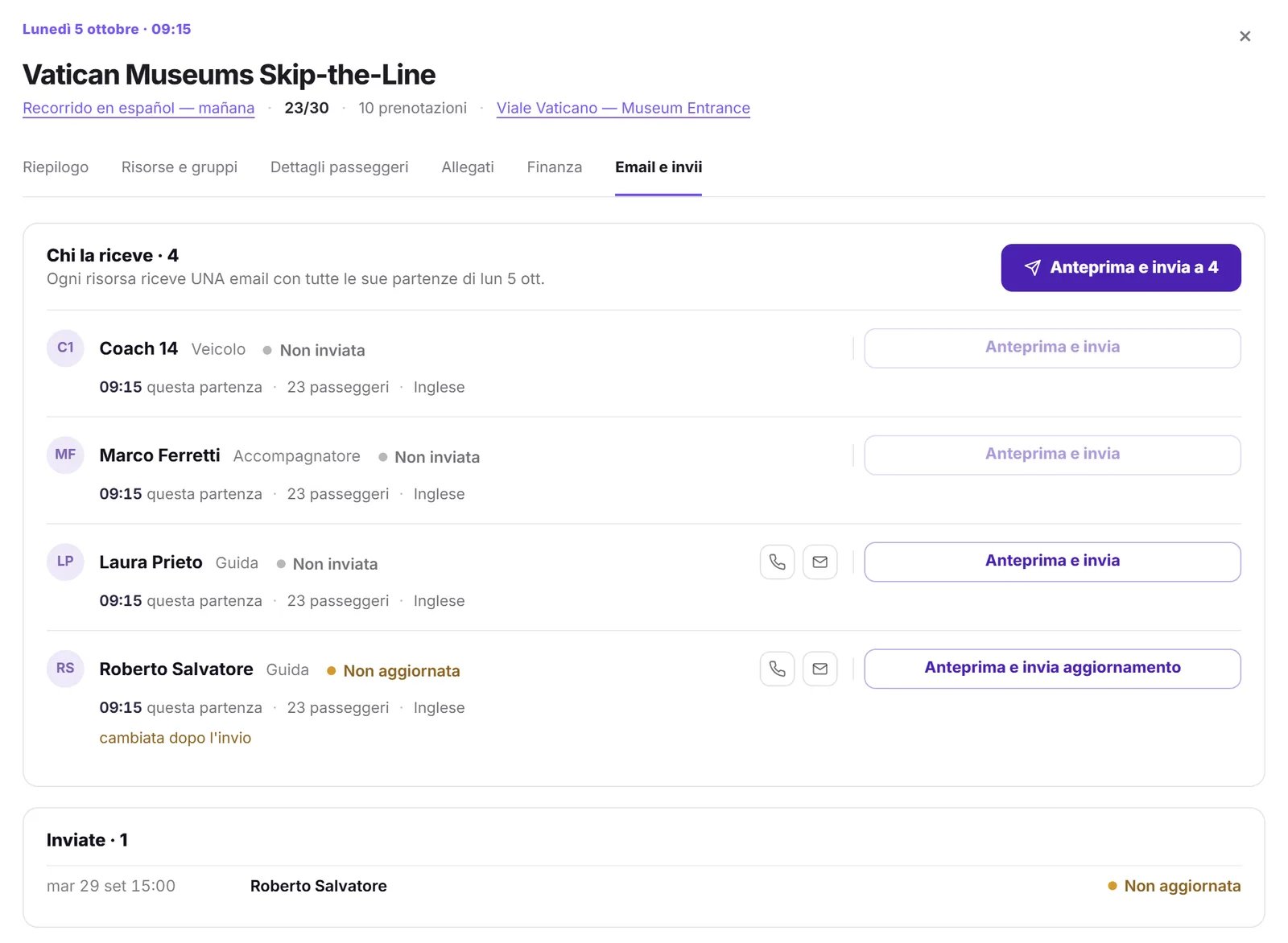
Alle 09:15 ai Musei Vaticani, per esempio, Laura Prieto è assegnata come guida: puoi controllare e inviare il suo pacchetto.
Prima di iniziare
- Il collaboratore è assegnato alla partenza e ha un'email salvata nella pagina Gestione risorse. Vedi Aggiungere una risorsa e i suoi contatti (Aggiungere una risorsa e i suoi contatti).
- Il nome della tua azienda e la lingua sono impostati. Senza queste impostazioni, l'anteprima non si crea.
Controllare e inviare
- Passo 1:
Apri la partenza e clicca la scheda Email e invii. In "Chi la riceve" trovi ogni collaboratore assegnata, con lo stato della sua email, le partenze, la lingua e i file.
- Passo 2:
Clicca Anteprima e invia nella riga del collaboratore. Se la sua email è Non aggiornata, il pulsante è Anteprima e invia aggiornamento.
- Passo 3:
Si apre Rivedi prima di inviare. Controlla Destinatario, con l'indirizzo in parte nascosto, e Scritto in.
- Passo 4:
Controlla Cosa comprende, File allegati e, sotto Il messaggio, l'oggetto e il testo con il tuo marchio.
- Passo 5:
Puoi vedere in quante email parte il pacchetto, per esempio "Parte come una sola email". I file grandi possono richiedere più email.
- Passo 6:
Clicca Invia questo pacchetto per metterlo in coda, oppure Annulla per non inviare nulla.
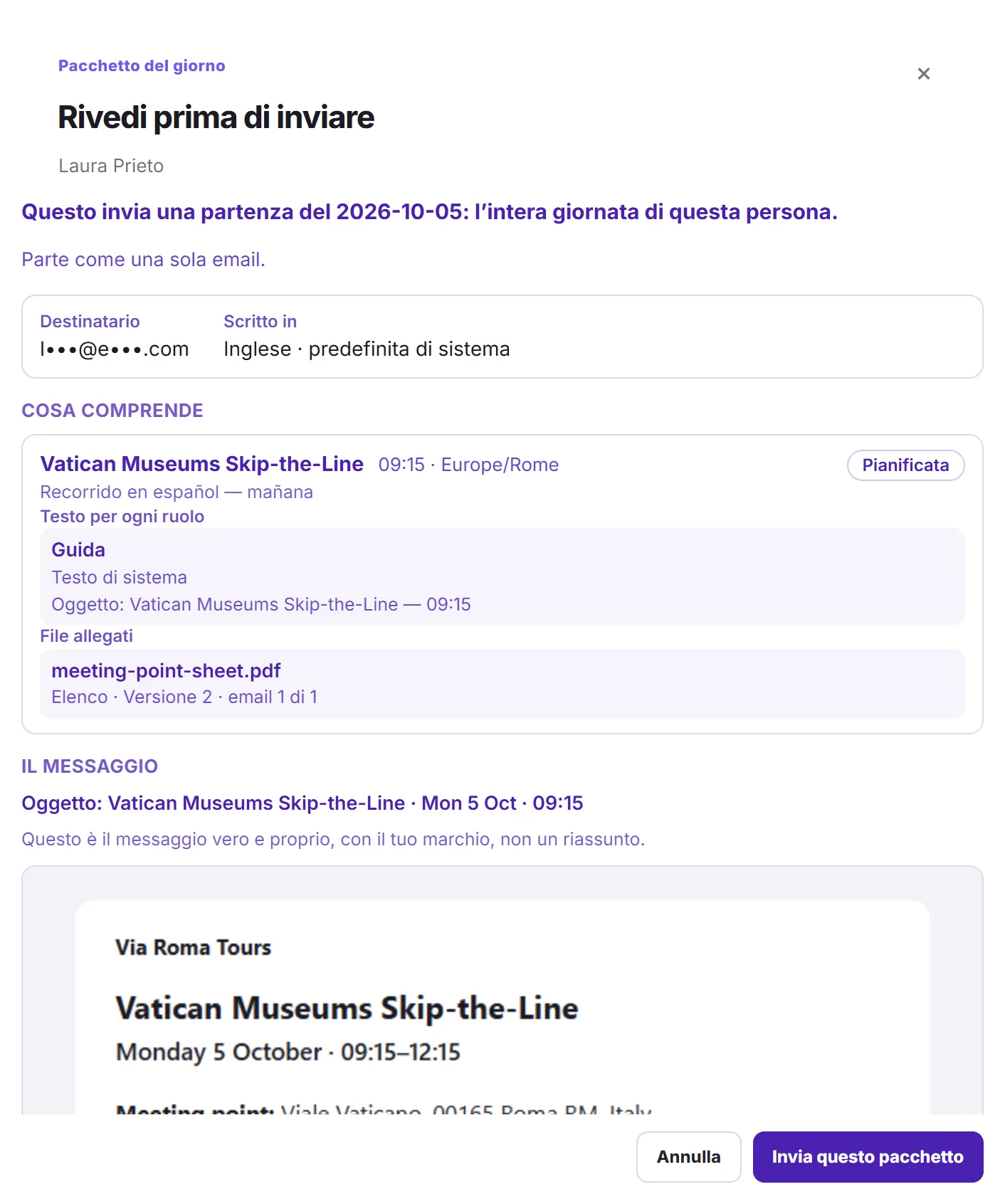
Puoi fare lo stesso da Control Room: in Comunicazioni delle risorse clicca Invia o Invia aggiornamento accanto al nome del collaboratore. Si apre la stessa anteprima.
Inviare a più collaboratori insieme
- Nella scheda Email e invii, il pulsante "Anteprima e invia a 4" scrive ai collaboratori della partenza. Salta chi ha già ricevuto l'email, se nel frattempo non è cambiato nulla.
- In Control Room, Invia a tutti quelli che lavorano oggi scrive a tutti i collaboratori del giorno. Prima vedi chi la riceve e chi l'ha già ricevuta; puoi aprire le anteprime prima di inviare.
Cosa succede dopo
La riga del collaboratore passa da Non inviata a Inviata, poi a Consegnata e ad Aperta. L'invio compare anche nell'elenco "Inviate", con data e ora.
Il collaboratore apre il link dell'email e vede il suo programma, con i Documenti allegati. Lì può cliccare L'ho visto.
Se qualcosa non va
- L'anteprima dice che il collaboratore non ha ancora un indirizzo email: aggiungilo in Gestione risorse e riapri l'anteprima.
- L'anteprima è aperta da troppo tempo: clicca Apri una nuova anteprima.
- L'email mostra Consegna fallita: controlla l'indirizzo del collaboratore, poi clicca Anteprima e invia di nuovo.
- L'email mostra Non aggiornata e "cambiata dopo l'invio": la giornata del collaboratore è cambiata. Manda l'aggiornamento.
- L'anteprima dice che il pacchetto è troppo grande: vedi Allegare file a una partenza (Allegare file a una partenza).