
Un tipo di risorsa è una capacità che una partenza può richiedere, come una guida o un veicolo. Quando i tipi predefiniti non bastano, ne crei uno tuo: per esempio uno skipper per le gite in barca, o le audioguide.
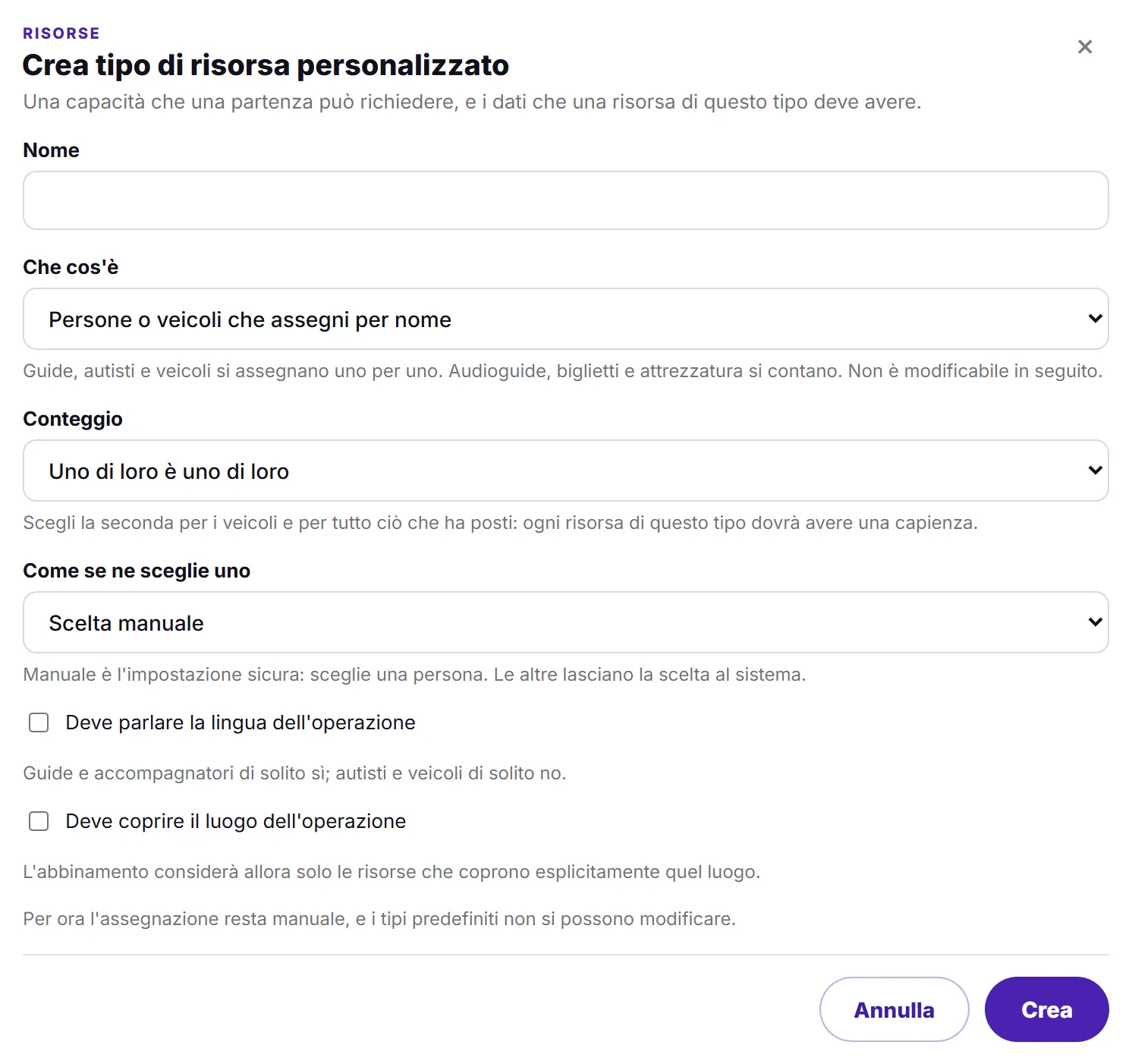
Creare il tipo
- Passo 1:
Nella barra laterale apri Risorse → Gestione risorse.
- Passo 2:
In Il tuo organico, clicca + Tipo alla fine dei filtri. Si apre Crea tipo di risorsa personalizzato.
- Passo 3:
Scrivi un Nome che nessun altro tipo usa, compresi quelli predefiniti.
- Passo 4:
In Che cos'è scegli Persone o veicoli che assegni per nome oppure Scorte che conti. Questa scelta non si cambia più.
- Passo 5:
Imposta la regola che compare:
- per persone o veicoli, in Conteggio scegli Ognuno porta un certo numero di persone per tutto ciò che ha posti: ogni risorsa del tipo dovrà avere una capienza. Lascia Come se ne sceglie uno su Scelta manuale: per ora l'assegnazione resta manuale;
- per le scorte, in Quanti ne servono scegli Uno per passeggero oppure Una quantità fissa per partenza.
- Passo 6:
Se servono, spunta Deve parlare la lingua dell'operazione e Deve coprire il luogo dell'operazione.
- Passo 7:
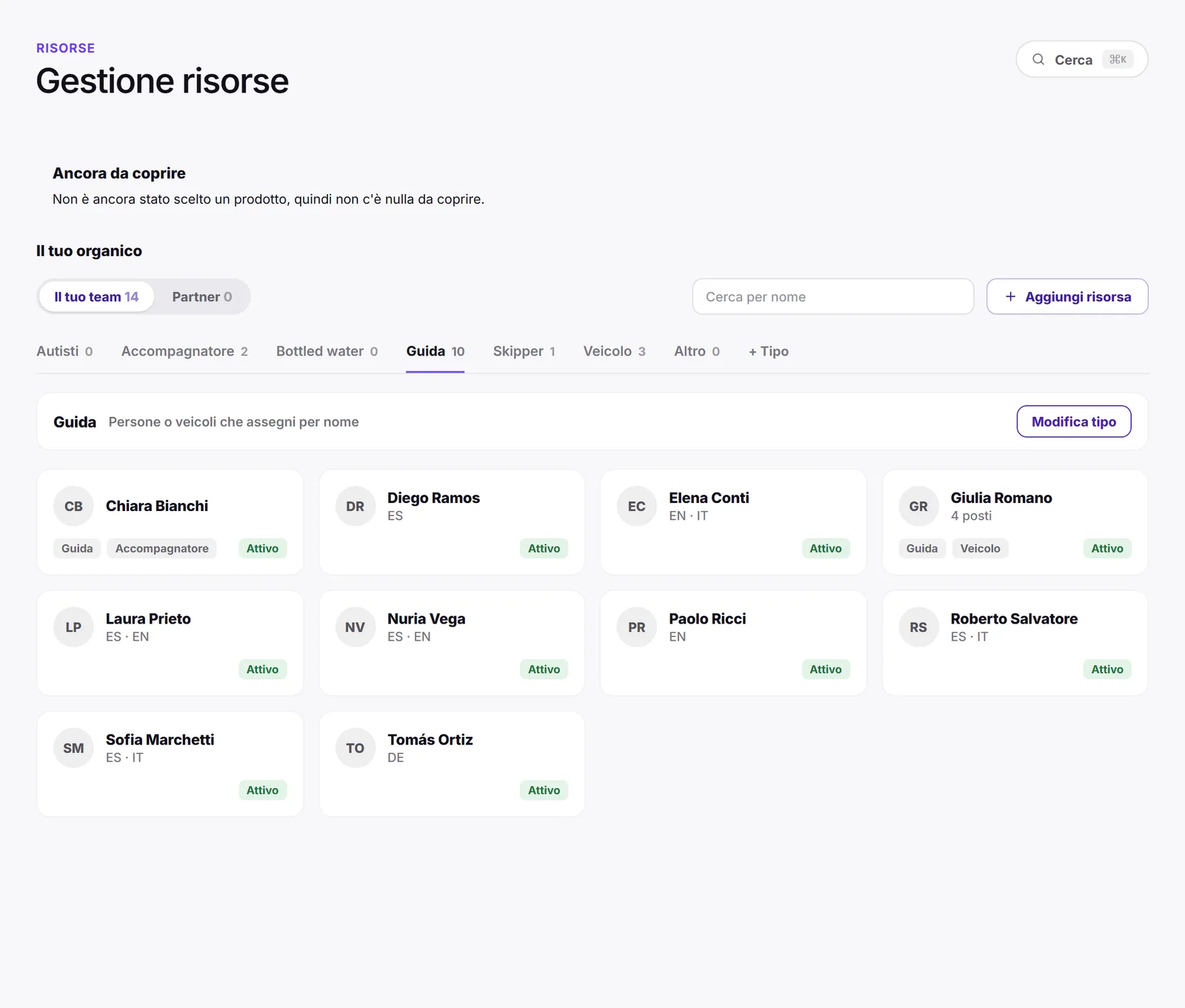
Clicca Crea. La finestra si chiude e il tipo compare come nuovo filtro, con il suo numero.
Un tipo nuovo compare anche tra le caselle di Che cosa sa fare questa risorsa, quando aggiungi una risorsa. Una scorta è segnata "#": vedi Aggiungere una risorsa e i suoi contatti (Aggiungere una risorsa e i suoi contatti).
Cambiare il tipo più avanti
- Passo 1:
Clicca il filtro del tipo. Sopra le schede compaiono il suo nome e Modifica tipo.
- Passo 2:
Clicca Modifica tipo. Si apre Modifica tipo di risorsa.
- Passo 3:
Cambia ciò che serve e clicca Salva. La finestra si chiude.
- Passo 4:
Per un tipo che assegni per nome puoi scegliere anche la Politica di copertura, cioè come le risorse si dividono i passeggeri di una partenza. Poi clicca Salva copertura: compare "Salvato".
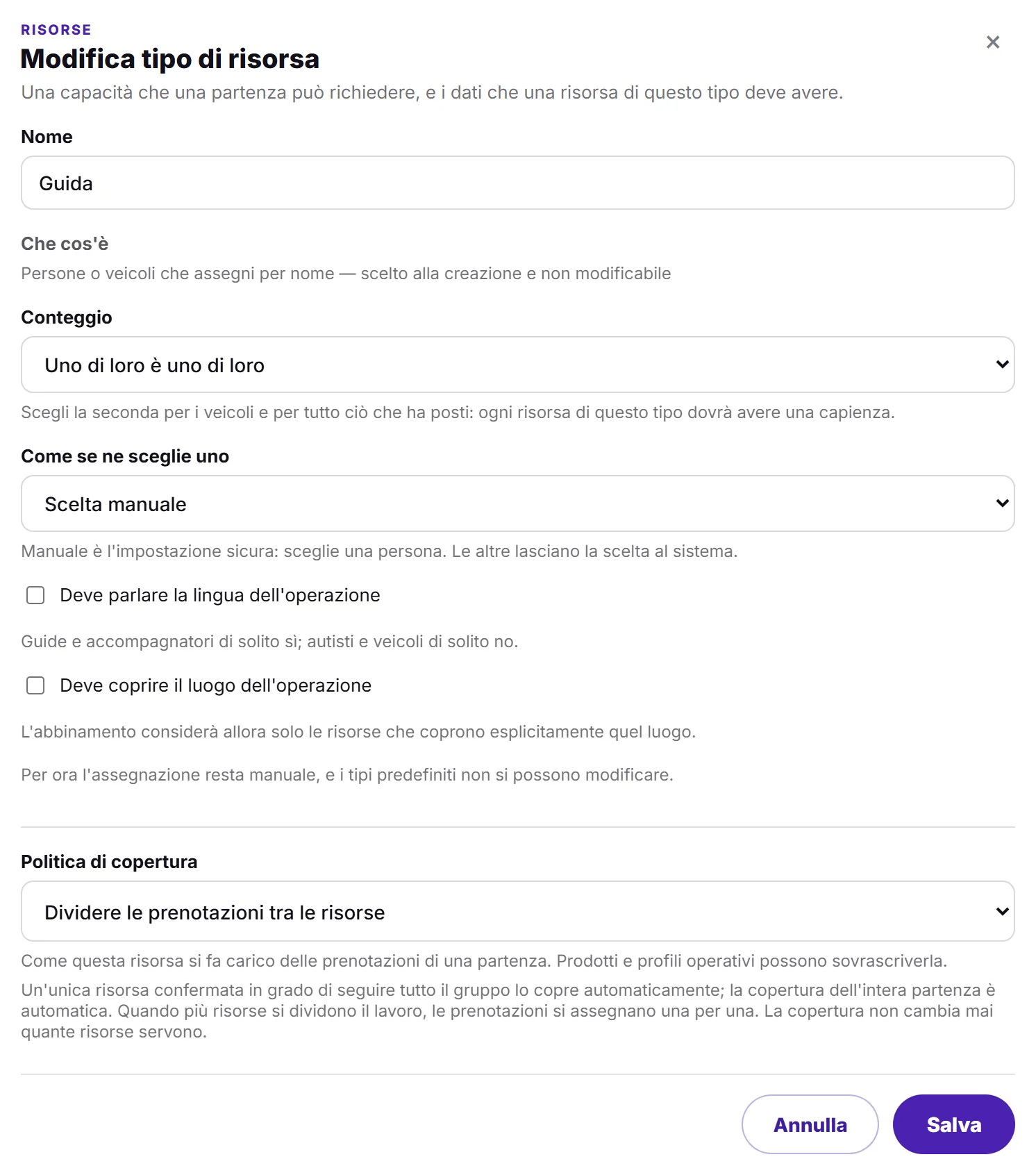
Un tipo nuovo parte da Dividere le prenotazioni tra le risorse. Le altre scelte sono Dividere i partecipanti tra le risorse e Coprire l'intera partenza.
Cosa succede dopo
Perché le partenze richiedano il nuovo tipo, aggiungilo al profilo operativo. Nella scheda Risorse del profilo clicca il pulsante con il nome del tipo, per esempio "+ Skipper". Vedi Configurare un profilo operativo (Configurare un profilo operativo).
Se qualcosa non va
- Compare "Controlla questi dati: non è stato salvato nulla": di solito un altro tipo ha già quel nome. Scegline un altro e clicca di nuovo Crea.
- Compare "È cambiato mentre lo avevi aperto…": ricarica la pagina, riapri il tipo e ripeti la modifica.
- Non trovi Modifica tipo sopra un filtro: i tipi predefiniti non si modificano. Nessun tipo si può eliminare.