
Un partner è un'azienda da cui acquisti servizi: veicoli, autisti, guide o articoli che conti, come le audioguide. Lo assegni alle partenze come una tua risorsa. Ogni giorno riceve una sola email con l'elenco di tutti i suoi servizi.
Per esempio, la partenza delle 11:45 ai Musei Vaticani non ha ancora un veicolo: puoi affidarlo a un'azienda di pullman.
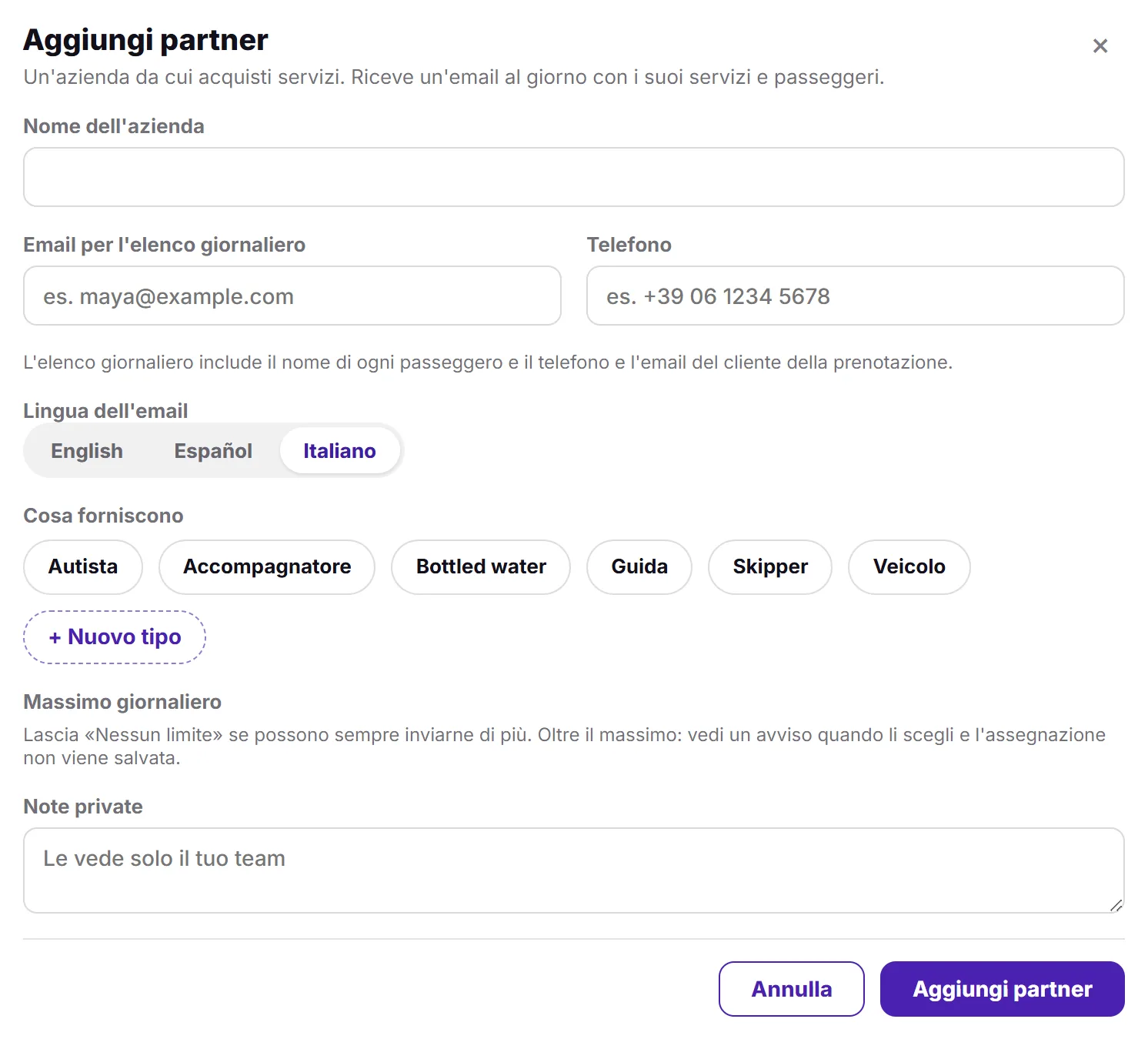
Aggiungere un partner
- Passo 1:
Nella barra laterale apri Risorse → Gestione risorse e clicca Partner.
- Passo 2:
Clicca Aggiungi partner. Si apre la finestra con lo stesso nome.
- Passo 3:
Scrivi il Nome dell'azienda, l'Email per l'elenco giornaliero e il Telefono.
- Passo 4:
In Lingua dell'email scegli la lingua in cui il partner riceve l'elenco.
- Passo 5:
In Cosa forniscono clicca ogni tipo che l'azienda fornisce. Se scegli un veicolo, scrivi anche i Posti per veicolo: servono a verificare che il gruppo ci stia.
- Passo 6:
In Massimo giornaliero scegli, per ogni tipo, Nessun limite oppure un numero, per esempio "3 al giorno".
- Passo 7:
Se vuoi, scrivi le Note private, che vede solo il tuo team. Poi clicca Aggiungi partner.
Assegnare il partner a una partenza
- Passo 1:
Apri la partenza e clicca il pulsante del requisito, per esempio Assegna veicolo.
- Passo 2:
Nell'elenco il partner è segnato Partner, con il conteggio del giorno, per esempio "1 di 3 usati quel giorno".
- Passo 3:
Clicca il nome del partner. La scelta si salva immediatamente.
I partner non bloccano gli orari: lo stesso partner può coprire più partenze alla stessa ora.
Nella scheda Risorse e gruppi, sul riquadro del partner trovi due sezioni:
- Veicolo e autista: veicolo, targa, autista e telefono dell'autista, da salvare con Salva dati;
- Nota per il partner: scrivi la nota e clicca Salva nota. Il partner la legge nel suo elenco dal prossimo invio.
L'email e il link del partner
- Nella scheda Email e invii il partner compare sotto "Chi la riceve". Clicca Anteprima e invia per controllare l'email e inviarla.
- L'elenco contiene il nome di ogni passeggero e il telefono e l'email del cliente della prenotazione.
- L'email ha un link alla pagina dell'elenco, al file .xlsx e al modulo del veicolo. Funziona fino alle 23:59 del giorno dopo la data dell'elenco: la riga mostra "Link valido fino a …".
- Per fermarlo prima, clicca Revoca link e conferma con Revoca link. Il partner resta assegnato. Per mandargli un link nuovo, clicca Anteprima e invia di nuovo.
Se qualcosa non va
- Il partner è sotto Non assegnabili ora con "massimo giornaliero raggiunto (3 di 3)": non puoi assegnarlo. Scegli un altro partner, oppure apri il partner nella scheda Partner e alza il Massimo giornaliero.
- Compare "Oltre i posti": nel veicolo ci sono più persone che posti, contando guide e accompagnatori. Cambia veicolo o sposta alcune prenotazioni.
- La nota non si salva: deve restare sotto i 500 caratteri.