
Una giornata con TourOperate segue tre tappe: guardi le partenze del giorno, prepari quelle che non sono pronte e mandi a ogni collaboratore la sua email del giorno. Qui trovi il percorso; i dettagli sono negli articoli collegati.
Trascrizione
Il software operativo per tour operator.
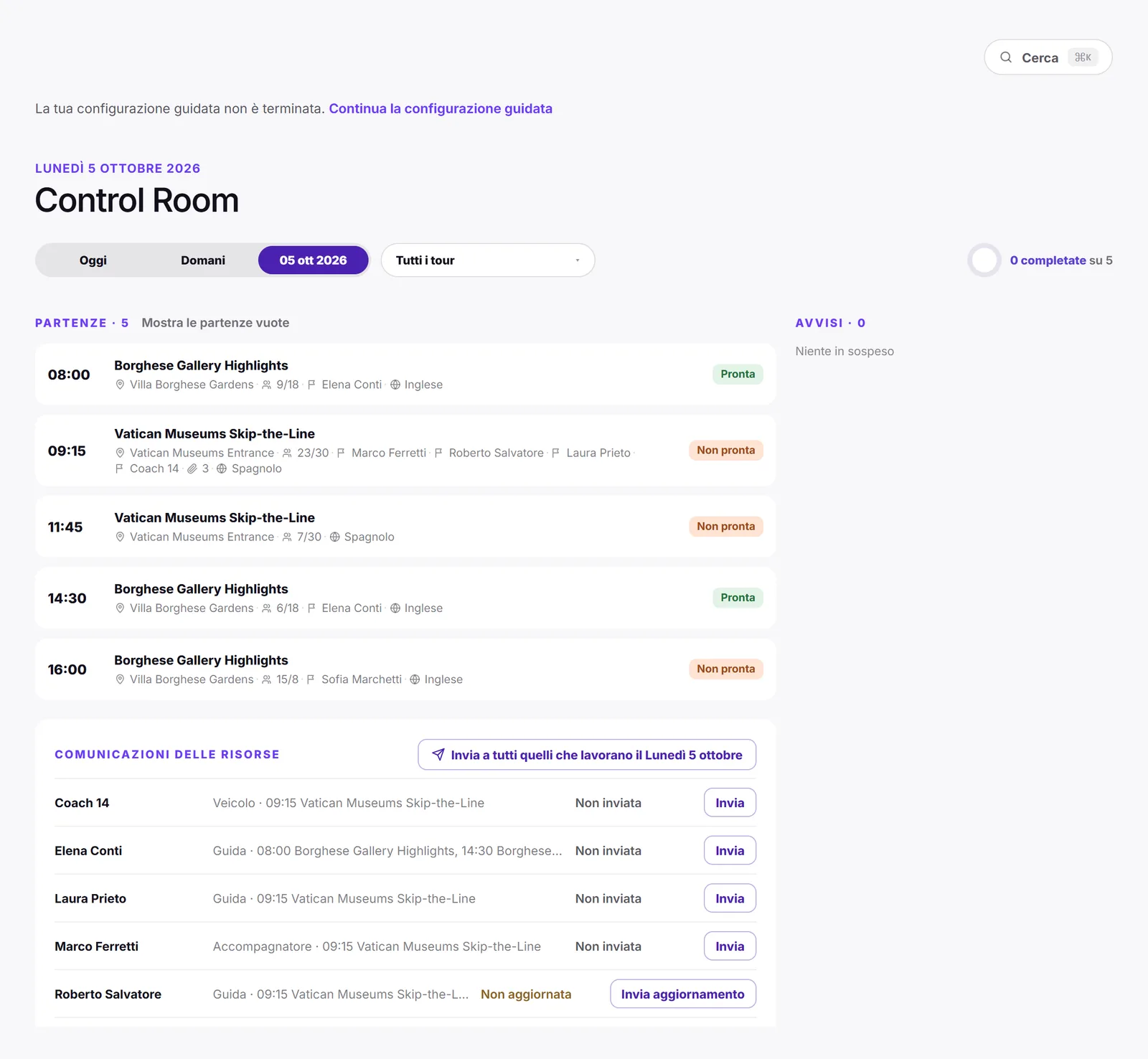
Apri Control Room e hai davanti tutta la giornata lavorativa. La nostra Control Room mostra ogni servizio in programma ed evidenzia le criticità da risolvere.
Devi assegnare una guida? TourOperate ti propone le guide disponibili quel giorno e a quell'ora che rispettano i requisiti del servizio, come la lingua, e ti mostra perché le altre non vanno bene.
Assegni in anticipo le tue guide alle visite, così ogni servizio è già coperto. I nostri avvisi ti segnalano le attività ancora scoperte.
Qualcuno non può venire? Scegli un sostituto adatto: le prenotazioni vengono assegnate automaticamente alla nuova guida.
Quando all'attività non manca più nulla, Control Room la segnala come Pronta.
Nella schermata "Dettagli Passeggeri" trovi tutte le tue prenotazioni organizzate per data e servizio, con le informazioni dei passeggeri che ti servono per svolgere l'attività. Puoi esportare tutti i dettagli in un file Excel.
Infine, ogni membro dello staff riceve una sola email con la sua giornata di lavoro, senza rincorrere comunicazioni tra chat, email e telefonate. Invii l'email con un solo clic, grazie a template preparati in anticipo con tutti i dettagli del servizio: punto di ritrovo, orari e informazioni operative.
Prova TourOperate su touroperate.com.
Il 5 ottobre, per esempio, alla partenza delle 09:15 ai Musei Vaticani due prenotazioni non hanno ancora una guida.
Prima di iniziare
Hai finito la configurazione guidata e le tue risorse hanno email e telefono. Vedi Configurazione guidata: collegare Bókun e partire (Configurazione guidata: collegare Bókun e partire).
Guardare la giornata
- Passo 1:
Accedi a TourOperate. Si apre Control Room.
- Passo 2:
Scegli il giorno con Oggi, Domani o Scegli una data.
- Passo 3:
Leggi il contatore in alto, per esempio "0 completate su 5".
- Passo 4:
Scorri Partenze. Le righe con Non pronta sono quelle da aprire.
- Passo 5:
Guarda Avvisi: raccoglie le partenze di oggi e di domani che hanno ancora qualcosa da fare.
Per leggere ogni etichetta di stato, vedi Control Room (Control Room).
Preparare una partenza
- Passo 1:
Clicca la riga della partenza, per esempio quella delle 09:15. Si apre la finestra della partenza sulla scheda Riepilogo.
- Passo 2:
In Cosa resta da fare leggi cosa manca, per esempio "2 prenotazioni non coperte".
- Passo 3:
Clicca Scegli a chi assegnarle. Si apre la scheda Risorse e gruppi: dai una guida alle due prenotazioni. Vedi Dividere le prenotazioni tra le guide (Dividere le prenotazioni tra le guide).
- Passo 4:
In una partenza ancora vuota, come quella delle 11:45, clicca Assegna guida e scegli la guida. Fai lo stesso con Assegna accompagnatore e Assegna veicolo.
- Passo 5:
Torna a Riepilogo. Quando non manca più nulla, accanto a Cosa resta da fare leggi Pronta.
Non c'è un pulsante per segnare la partenza pronta: lo stato si aggiorna automaticamente.
Controllare e inviare le email
- Passo 1:
Nella stessa finestra, clicca la scheda Email e invii. In "Chi la riceve" trovi ogni collaboratore assegnato, con lo stato della sua email.
- Passo 2:
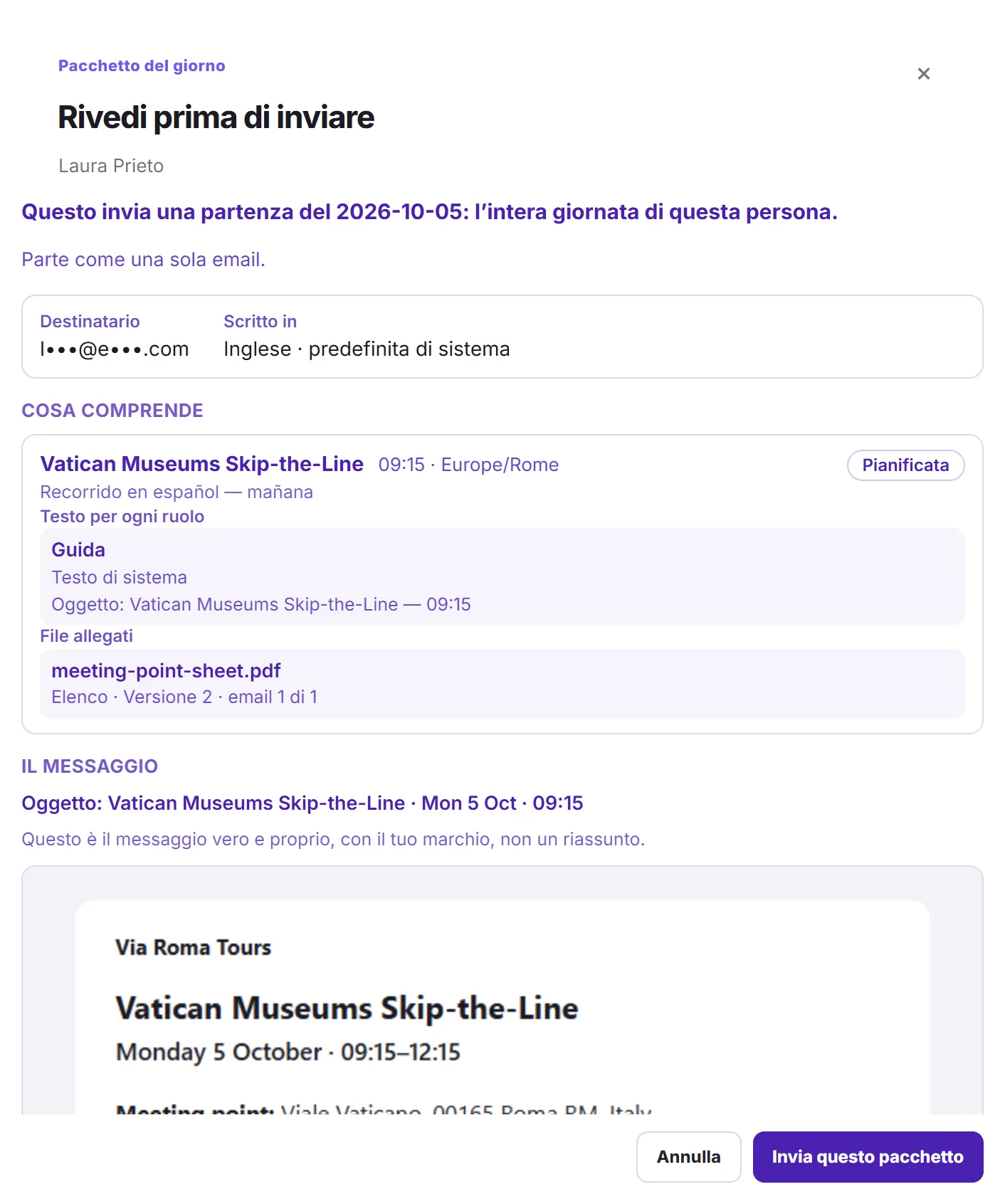
Clicca Anteprima e invia accanto al nome di un collaboratore, per esempio Laura Prieto. Si apre Rivedi prima di inviare: è l'email vera e propria, non un riassunto.
- Passo 3:
Controlla Destinatario, Scritto in, Cosa comprende e File allegati.
- Passo 4:
Clicca Invia questo pacchetto, oppure Annulla per non inviare nulla.
Cosa succede dopo
- In Control Room, Comunicazioni delle risorse mostra il nuovo stato dell'email di ogni collaboratore.
- Quando la partenza è pronta e le email di tutti sono inviate e accettate, la partenza diventa Completata e il contatore sale.
Se qualcosa non va
- La partenza resta Non pronta: ogni voce di Cosa resta da fare ha il suo pulsante. Vedi Cosa resta da fare e avvisi: cosa significa ogni voce (Cosa resta da fare e avvisi: cosa significa ogni voce).
- L'anteprima dice che il collaboratore non ha ancora un indirizzo email: aggiungilo nella pagina Gestione risorse e riapri l'anteprima.
- Una partenza non compare in Control Room: vedi Non trovo una partenza (Non trovo una partenza).