
I file che alleghi a una partenza, come un voucher o le istruzioni, partono con il pacchetto giornaliero che invii ai collaboratori che hai associato. Per esempio, alla partenza delle 09:15 ai Musei Vaticani alleghi il voucher del gruppo e lo mandi solo a Roberto Salvatore.
Prima di iniziare
- Il collaboratore che deve ricevere il file è assegnato alla partenza.
- Il file è un PDF o un'immagine JPG, PNG o WEBP.
Passi
- Passo 1:
Apri la partenza: clicca la sua riga in Control Room o il suo riquadro in Calendario.
- Passo 2:
Clicca la scheda Allegati. In File di questa partenza trovi i file già allegati; sotto c'è il riquadro Aggiungi un file.
- Passo 3:
Clicca Scegli file e scegli il file dal tuo computer. Sotto compare il modulo Allega un file.
- Passo 4:
In Che tipo di documento è? scegli Voucher, Lista passeggeri, Istruzioni, Biglietti o Altro.
- Passo 5:
In Chi deve riceverlo? spunta i collaboratori che devono riceverlo. L'elenco mostra solo chi è confermato sulla partenza.
- Passo 6:
Clicca Allega file. Il file compare in File di questa partenza, con accanto a Destinato a: i nomi scelti, per esempio "Roberto Salvatore · Guida".
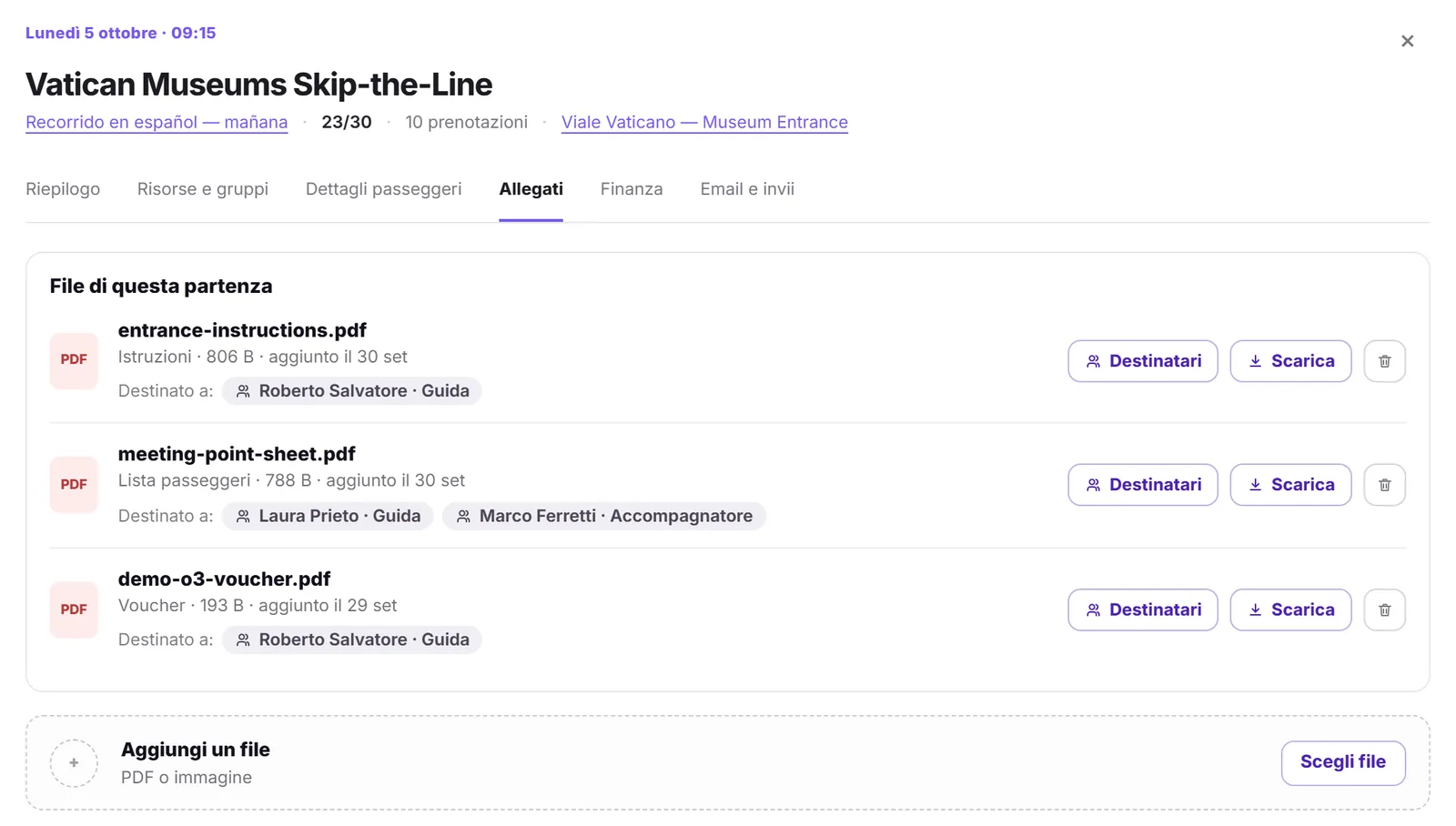
Cambiare un file già allegato
Accanto a ogni file allegato trovi questi pulsanti:
- Destinatari apre "Chi deve ricevere questo file?". Spunta o togli i collaboratori, poi clicca Salva.
- Scarica apre il file.
- Il cestino archivia il file. Dopo la conferma con Sì, archivialo il file non compare più, non si può scaricare e non viene inviato a nessuno. Non si può annullare.
Per cambiare il contenuto di un file, archivialo e allega la nuova versione.
Cosa succede dopo
Il file parte con il pacchetto giornaliero verso i collaboratori che hai scelto. Nella scheda Email e invii la riga di ogni collaboratore conta i suoi file, per esempio "2 file". Nell'anteprima del pacchetto lo trovi sotto File allegati. Vedi Controllare e inviare il pacchetto giornaliero (Controllare e inviare il pacchetto giornaliero).
Se qualcosa non va
- Sotto Chi deve riceverlo? leggi che non c'è ancora nessuno confermato sulla partenza: assegna prima un collaboratore. Vedi Assegnare guide, veicoli e accompagnatori (Assegnare guide, veicoli e accompagnatori).
- Compare "Questo spazio di lavoro accetta file PDF, JPG, PNG e WEBP": il file è di un altro tipo. Salvalo in uno di questi formati e riprova.
- In Destinatari compare un collaboratore che non è più sulla partenza: togli la spunta, poi clicca Salva.
- L'anteprima dice "Questa giornata ha più partenze o file di quanti ne stiano in un pacchetto": un pacchetto porta al massimo 12 partenze e 40 file, in 4 email al massimo. Ogni file deve stare in una sola email. Archivia i file che non servono.