
Puoi aprire questa pagina dalla barra laterale: Operations → Dettagli Passeggeri. La pagina mostra i passeggeri di un giorno, partenza per partenza. Per ogni prenotazione vedi chi viaggia e i dettagli che il profilo operativo chiede di mostrare. Da qui scarichi anche il file Excel della giornata.
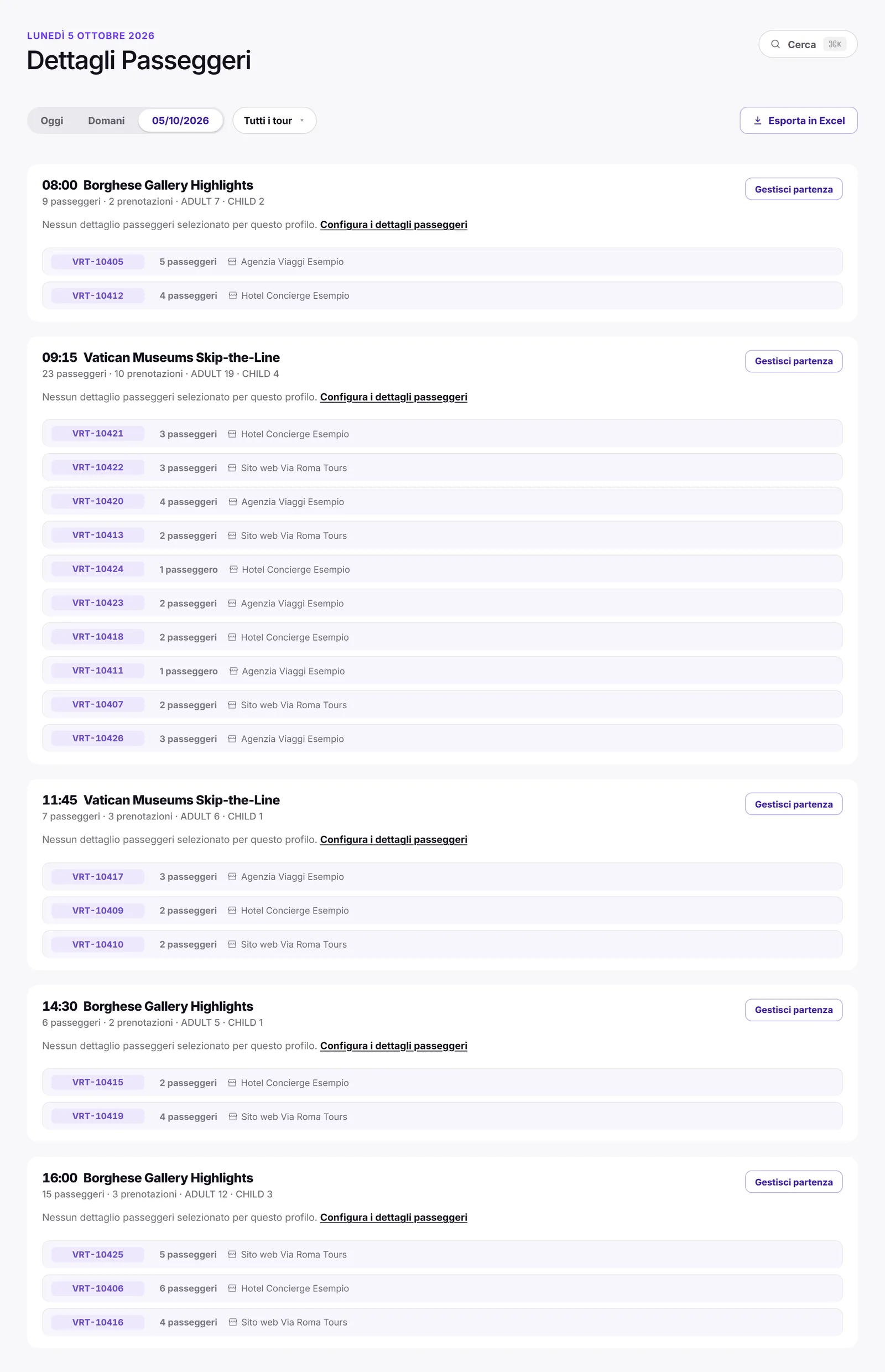
Com'è fatta la pagina
- In alto c'è il giorno scritto per esteso, per esempio "LUNEDÌ 5 OTTOBRE 2026". Sotto scegli il giorno con Oggi, Domani o Scegli una data. Accanto c'è il selettore dei tour: Tutti i tour mostra tutto, oppure scegli solo i tour che ti interessano. A destra c'è Esporta in Excel.
- Al centro c'è una scheda per ogni partenza con almeno una prenotazione, in ordine di orario. Il titolo dice orario e tour. Sotto leggi il riepilogo, per esempio "23 passeggeri · 10 prenotazioni · ADULT 19 · CHILD 4" per i Musei Vaticani delle 09:15.
- Accanto al titolo di ogni scheda c'è il pulsante Gestisci partenza.
La scheda di una partenza
- Ogni prenotazione ha una riga d'intestazione: il riferimento, il cliente principale, quanti passeggeri sono, il telefono, l'email e il venditore.
- Sotto l'intestazione c'è una riga per passeggero, prima gli adulti. La prima colonna è la categoria, per esempio "ADULT" o "CHILD". Le altre colonne sono i dettagli che il profilo operativo rende visibili, per esempio nome e cognome.
- Se il profilo non sceglie nessun dettaglio, vedi solo una riga per prenotazione, con il numero di passeggeri.
Cosa significano i segnali
- "Nessun dettaglio passeggeri selezionato per questo profilo": il profilo operativo non sceglie nessun dettaglio da mostrare. Clicca Configura i dettagli passeggeri per sceglierli.
- Non indicato: il passeggero non ha dato quell'informazione.
- Non leggibile: i dati di quella persona non si sono potuti leggere. Riprova più tardi.
- "Cancellata su richiesta" o "Cancellata per conservazione": il dato è stato cancellato. "Cancellazione prevista il …" dice quando verranno cancellati i dati della partenza.
- Una nota sopra le schede dice che alcune righe di prenotazione non sono collegate a una partenza: i totali sono incompleti e l'esportazione resta ferma.
Cosa puoi fare da qui
- Per scaricare i passeggeri del giorno, clicca Esporta in Excel. Ottieni un file Excel con una riga per passeggero. Ogni esportazione viene registrata a nome del tuo account. Vedi Vedere le informazioni dei passeggeri ed esportare il report (Vedere le informazioni dei passeggeri ed esportare il report).
- Per lavorare sulla partenza, clicca Gestisci partenza. Si apre la stessa finestra della partenza che apri da Control Room. Vedi La finestra della partenza (La finestra della partenza: le sei schede).
Da sapere
- Esporta in Excel è attivo solo quando la giornata è caricata del tutto, ogni prenotazione è collegata a una partenza e c'è almeno una prenotazione.
- Le prenotazioni annullate non compaiono in questa pagina.
- TourOperate non modifica i dati dei passeggeri. Le correzioni si fanno su Bókun e compaiono qui dopo la sincronizzazione successiva.
- Se leggi "Nessuna partenza di questo giorno ha ancora una prenotazione", scegli un altro giorno oppure cerca la partenza in Calendario.