
Qui gestisci l'elenco delle risorse che puoi mettere sulle partenze: guide, accompagnatori, autisti e veicoli come Coach 14. Qui trovi anche i partner, cioè le aziende che ti forniscono servizi, e chi manca ancora al tuo primo prodotto. La apri con Risorse → Gestione risorse; il titolo della pagina è lo stesso.
Qui prepari soltanto l'organico. Le risorse si assegnano alle partenze dalla finestra della partenza: vedi Assegnare guide, veicoli e accompagnatori (Assegnare guide, veicoli e accompagnatori).
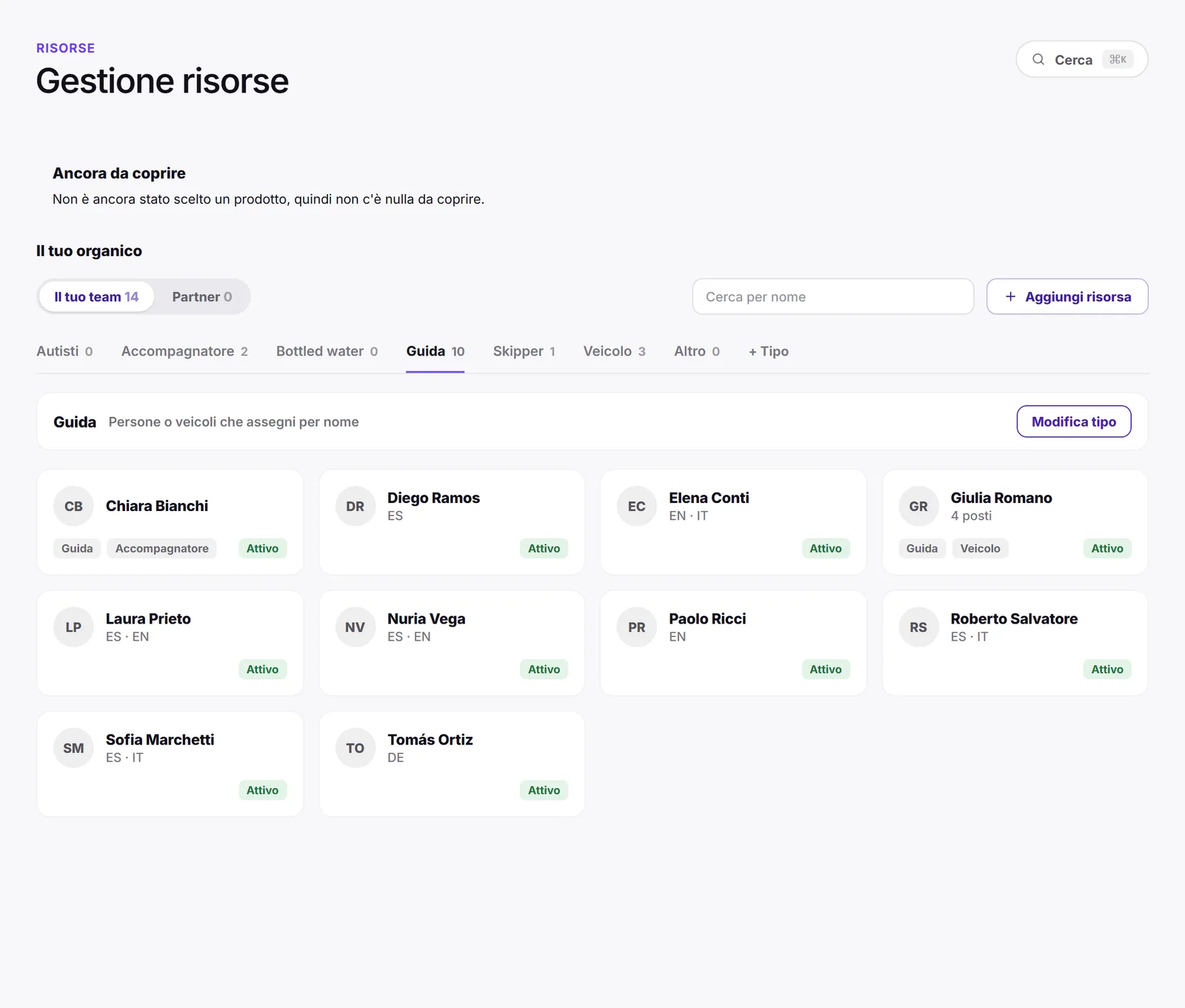
Com'è fatta la pagina
- In alto, la sezione Ancora da coprire elenca cosa serve al tuo primo prodotto, meno chi hai già. Si ricalcola a ogni visita.
- Sotto, Il tuo organico ha una barra con due pulsanti, Il tuo team e Partner, ciascuno con il suo numero. Accanto ci sono la ricerca per nome e Aggiungi risorsa.
- Sotto la barra, un filtro per ogni tipo di risorsa, con quante risorse contiene: per esempio "Guida 10". L'ultimo filtro è Altro; alla fine della riga c'è + Tipo.
- Per un tipo creato da te, sopra le schede compaiono il suo nome, il suo genere (per esempio "Persone o veicoli che assegni per nome") e il pulsante Modifica tipo.
- Al centro, una scheda per ogni risorsa del filtro scelto. Clicca una scheda per modificarla.
Cosa significano i segnali
- Sotto il nome, la scheda mostra le lingue (per esempio "ES · EN" per Laura Prieto) oppure i posti, per esempio "4 posti". I tipi compaiono solo se la risorsa ne ha più di uno.
- Attivo: la risorsa si può assegnare alle partenze. Non attivo: resta nell'organico, ma non può ricevere nuove partenze.
- Più lingue insieme: può servire insieme partenze in lingue diverse. Richiede sempre un autista: ogni partenza con quel veicolo chiede anche un autista.
- Una scheda con il simbolo "#" è un set di articoli che conti, per esempio audioguide. Mostra quante unità hai e "Si conta · segue i partecipanti".
- Una riga di Ancora da coprire indica un tipo di risorsa e un profilo operativo, con i conteggi. Per esempio "2 necessari · 1 pronti · 1 da aggiungere": ne serve ancora uno.
- Una riga con un motivo al posto dei pulsanti è bloccata. Per esempio "Questa operazione non ha ancora una lingua, quindi non possiamo dire chi sarebbe idoneo." Completa prima quel profilo.
Cosa puoi fare da qui
- Per vedere un tipo, clicca il suo filtro, per esempio Guida: restano solo le guide.
- Per aggiungere un collaboratore o un veicolo, clicca Aggiungi risorsa. Vedi Aggiungere una risorsa e i suoi contatti (Aggiungere una risorsa e i suoi contatti).
- Per aggiungere un'azienda fornitrice, clicca Partner e poi Aggiungi partner. Il partner riceve un'email al giorno con l'elenco dei suoi servizi.
- Per creare un tipo che non esiste, clicca + Tipo. Per cambiarlo, clicca Modifica tipo. Vedi Creare un tipo di risorsa personalizzato (Creare un tipo di risorsa personalizzato).
- Per coprire una riga di Ancora da coprire, clicca Creane uno nuovo oppure Usane uno esistente. Si apre la finestra Copri questo.
- Con Creane uno nuovo scrivi Nome, Indirizzo email e Numero di telefono, poi clicca Crea.
- Con Usane uno esistente scegli la risorsa in Chi, poi clicca Salva.
- La finestra si chiude e il conteggio si aggiorna. Quando non manca più nessuno, la riga sparisce.
- Per togliere una risorsa dall'uso, apri la sua scheda, togli la spunta da Attivo e clicca Salva. La scheda mostra Non attivo.
Da sapere
- La pagina si apre sul primo filtro, che può essere vuoto: compare "Nessuno corrisponde a questi filtri". Clicca un altro filtro. Azzera i filtri svuota solo la ricerca per nome.
- Una risorsa non si può eliminare: al suo posto la rendi non attiva. Se è ancora su una partenza, compare "Così com'è non si può salvare…": clicca prima Rimuovi su quella partenza.
- Ancora da coprire considera solo il primo prodotto, scelto nella configurazione guidata. Finché non c'è, dice "Non è ancora stato scelto un prodotto, quindi non c'è nulla da coprire."
- Se le partenze alla stessa ora prendono più articoli di quanti ne hai, in Control Room compare "Oltre la dotazione" con i numeri, per esempio "Oltre la dotazione: 12/10".