
Accedes a TourOperate con tu dirección de email y tu contraseña. Si la has olvidado, la restableces con un código que recibes por email.
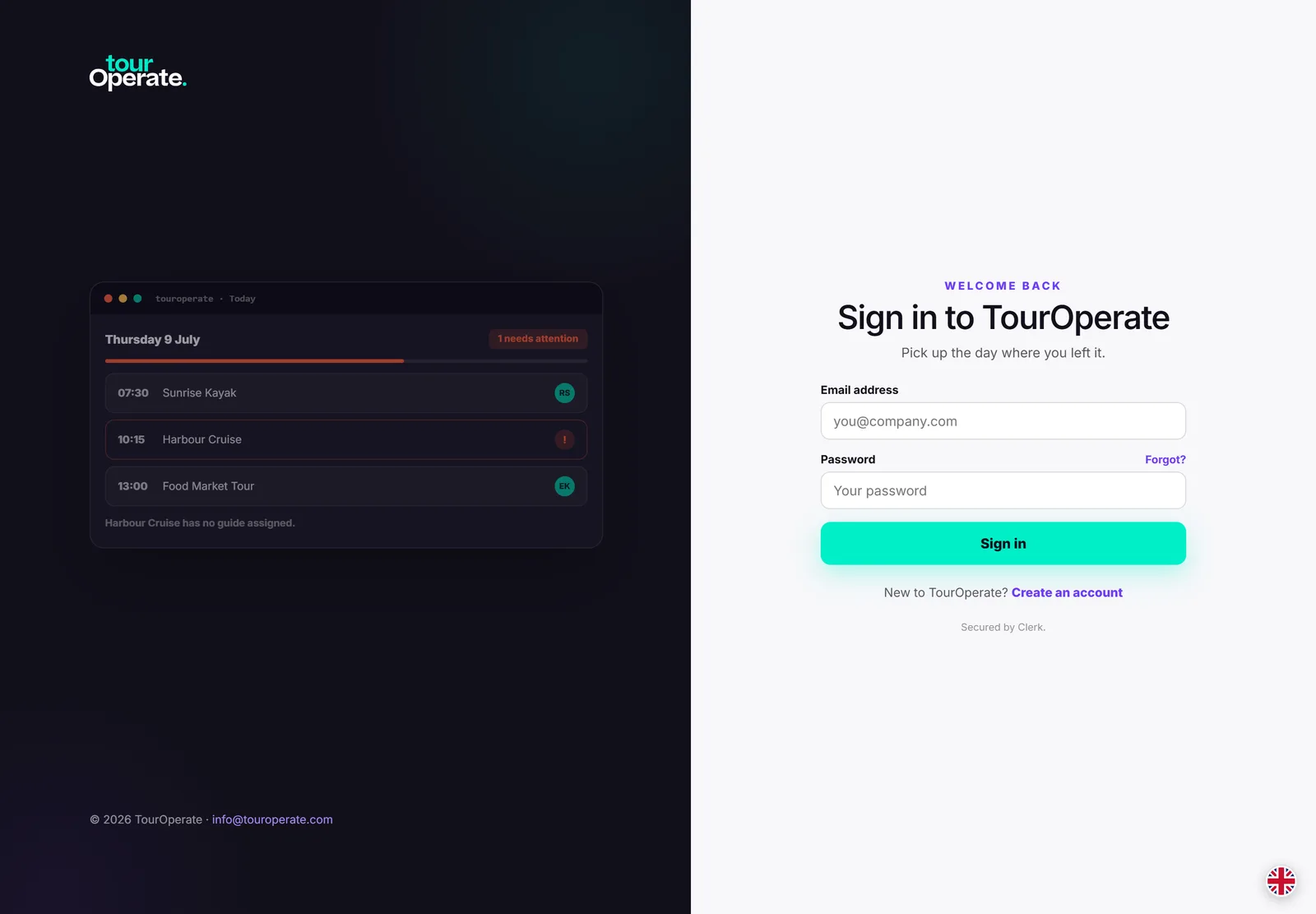
Acceder
- Paso 1:
Abre la página de acceso, titulada Sign in to TourOperate.
- Paso 2:
Escribe tu email en Email address y la contraseña en Password.
- Paso 3:
Haz clic en Sign in. Se abre Control Room, o el siguiente paso de la configuración guiada si no la has terminado.
Para ver la página en otro idioma, haz clic en la bandera de abajo a la derecha y elige English, Español o Italiano.
¿Todavía no tienes cuenta? Haz clic en Create an account debajo del formulario. Ver Crear una cuenta (Crear una cuenta).
Restablecer la contraseña
- Paso 1:
En la página de acceso, haz clic en Forgot? junto a Password. Se abre Reset your password.
- Paso 2:
Escribe tu email y haz clic en Send reset code. La página confirma el envío.
- Paso 3:
Escribe el código que has recibido en Reset code y la nueva contraseña en New password.
- Paso 4:
Haz clic en Set new password. Entras en TourOperate con la nueva contraseña.
Si durante el acceso TourOperate te pide que cambies la contraseña, la página se titula Set a new password. Escríbela en New password y haz clic en Set password.
Completar la comprobación adicional
Después de la contraseña, TourOperate puede mostrar Verify this browser, si no reconoce el navegador, o Two-factor verification, si tu cuenta usa la verificación en dos pasos.
- Paso 1:
Si ves varios métodos, elige uno, por ejemplo Authenticator app o un código por email.
- Paso 2:
Escribe el código en Verification code, o en Backup code si has elegido un código de respaldo.
- Paso 3:
Haz clic en Verify. El acceso continúa.
Con un código por email o SMS, Resend code te envía uno nuevo. Use a different method te devuelve a la lista de métodos.
Activar la verificación en dos pasos
No hay ningún ajuste para activarla tú mismo. Si tu cuenta la exige, después del acceso aparece una página para configurarla: sigue las instrucciones y TourOperate continúa. La página está en inglés; el enlace Back to sign in (volver al acceso) de abajo te devuelve a la página de acceso.
Si algo no va bien
- "That password is incorrect" (la contraseña no es correcta): vuelve a escribirla, o haz clic en Forgot?.
- "We couldn't find an account with those details" (no hay ninguna cuenta con esos datos): revisa la dirección de email.
- "Too many attempts. Please wait a moment and try again" (demasiados intentos): espera unos minutos y vuelve a acceder.
- "That code has expired. Request a new one" (el código ha caducado): haz clic en Resend code y usa el código nuevo.
- La verificación dice que no puede continuar con el método disponible: haz clic en Back to sign in y empieza de nuevo. Si se repite, contacta con el soporte de TourOperate.
- Aparece una página en inglés, "Authentication isn’t ready": el acceso no funciona en esta instalación. No depende de ti: contacta con el soporte de TourOperate.