
Los ajustes de usuario guardan todos los datos de tu cuenta personal: nombre, foto, idioma, espacio de trabajo y contraseña. Los ajustes de la empresa y del equipo están en otro sitio, en la página Settings.
Abrir los ajustes de usuario
- Paso 1:
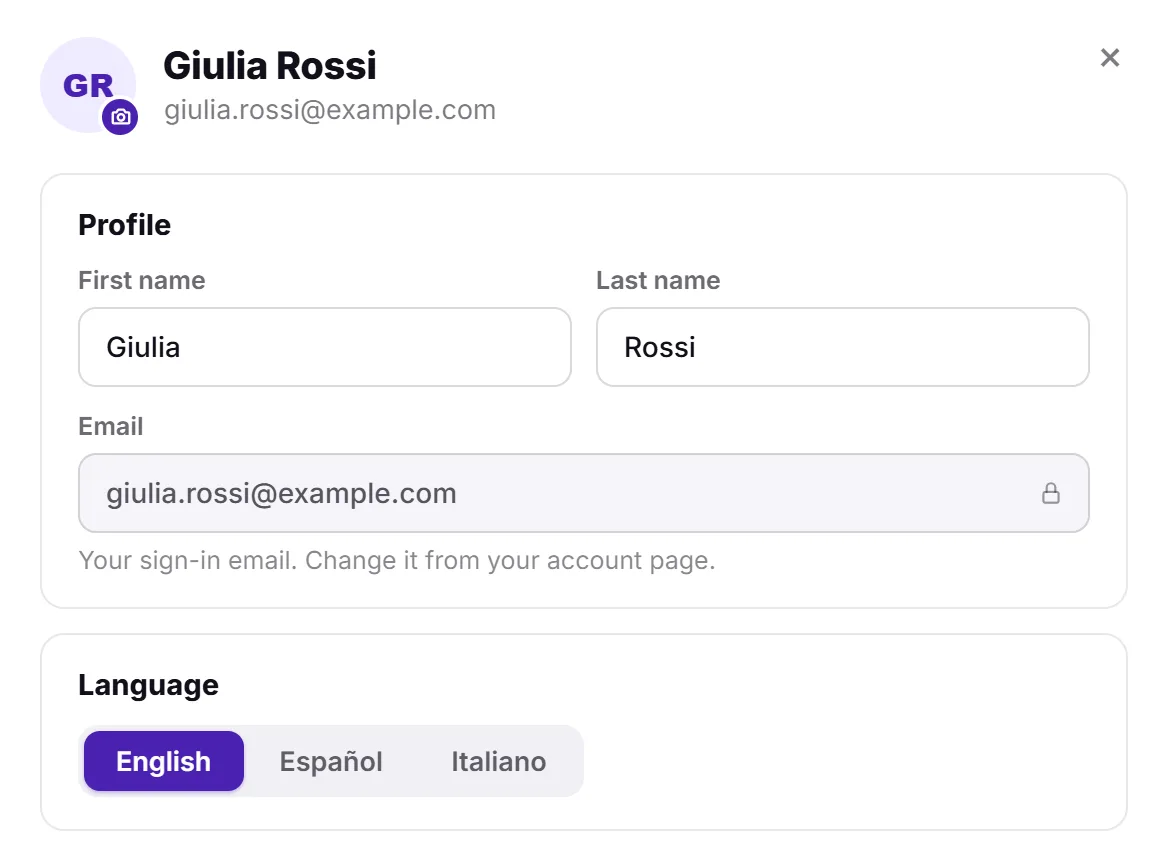
Abajo en la barra lateral, haz clic en la fila con tu nombre. Se abre la ventana con tu nombre y tu email arriba.
Cambiar el nombre y el idioma
- Paso 1:
En Profile, cambia First name y Last name.
- Paso 2:
En Language, haz clic en English, Español o Italiano.
- Paso 3:
Haz clic en Save changes al final de la ventana. La barra lateral muestra el nombre nuevo y la aplicación pasa al idioma elegido.
El idioma elegido se queda en este navegador. Para cerrar sin guardar, haz clic en Cancel. Si has cambiado algo, TourOperate te pregunta si quieres descartar los cambios.
El Email se ve, pero aquí no se cambia: se cambia desde la página de tu cuenta.
Cambiar la foto
- Paso 1:
Haz clic en tu foto o en tus iniciales arriba, o en Change photo.
- Paso 2:
Elige una imagen JPG, PNG, WebP o GIF de hasta 10 MB. La foto se guarda al momento.
Cambiar la contraseña
- Paso 1:
En Security, haz clic en Change password. Se abre la página de tu cuenta, donde estableces la nueva contraseña.
Cerrar sesión
- Paso 1:
En los ajustes de usuario, haz clic en Sign out. Tu sesión de TourOperate se cierra.
Tu espacio de trabajo
Workspace muestra en qué espacio de trabajo estás, con el enlace Company and team settings. Switch workspace aparece si tu acceso pertenece a más de uno. Ver Cambiar de espacio de trabajo (Cambiar de espacio de trabajo).
Si algo no va bien
- "Your name cannot be cleared here. Nothing was changed": escribe al menos el nombre o el apellido y vuelve a hacer clic en Save changes.
- "Your changes could not be saved. Nothing was changed": vuelve a hacer clic en Save changes. Si no funciona, inténtalo más tarde.
- La foto no se sube: el mensaje debajo de la foto te dice por qué, por ejemplo "This photo is larger than 10 MB". Elige otra imagen.
- Después de cambiar el idioma, la barra lateral sigue en inglés: sus nombres están en inglés en todos los idiomas.