
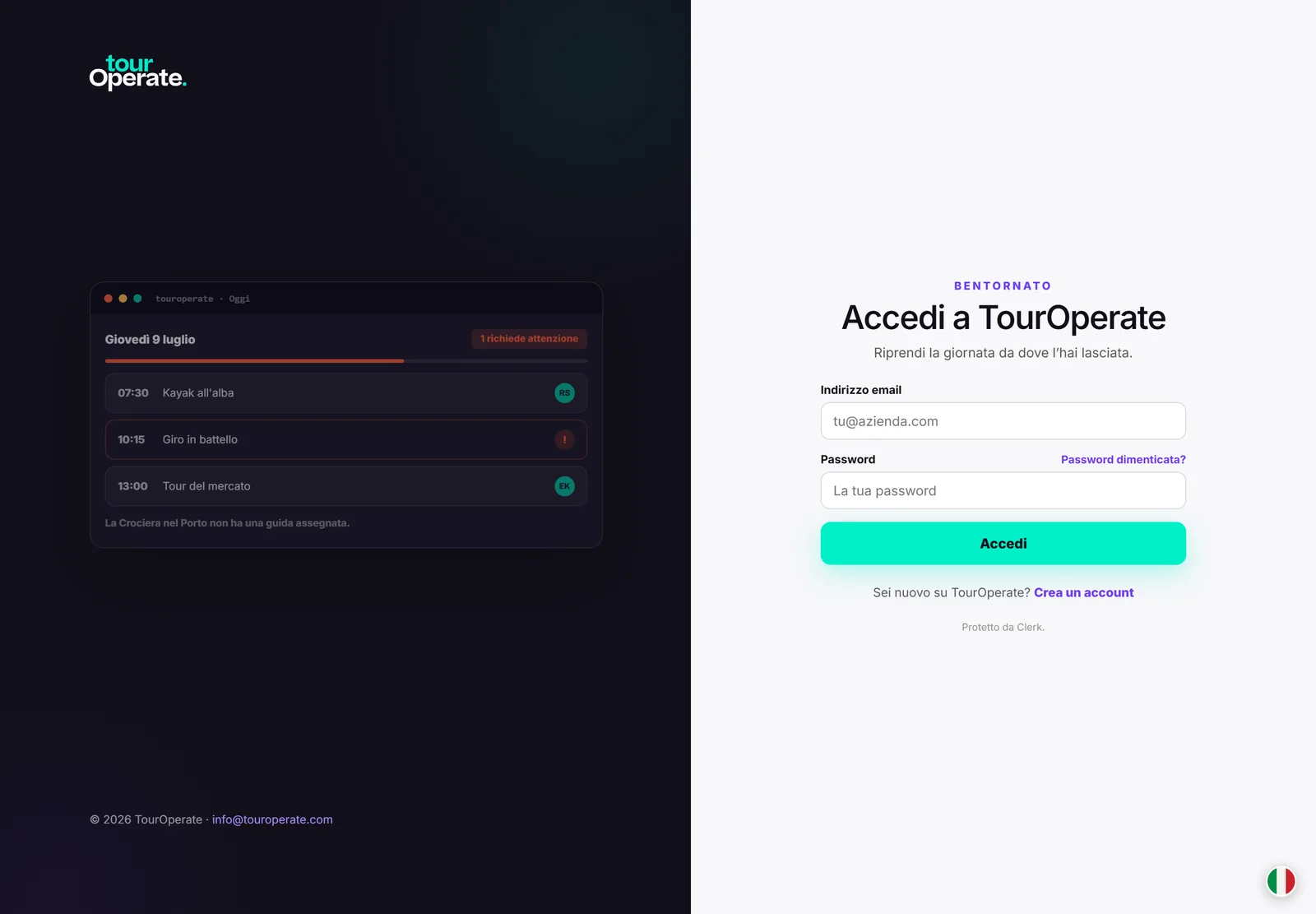
Accedi a TourOperate con il tuo indirizzo email e la tua password. Se l'hai dimenticata, la reimposti con un codice che ricevi via email.
Accedere
- Passo 1:
Apri la pagina di accesso, intitolata Accedi a TourOperate.
- Passo 2:
Scrivi la tua email in Indirizzo email e la password in Password.
- Passo 3:
Clicca Accedi. Si apre Control Room, oppure il prossimo passaggio della configurazione guidata se non l'hai finita.
Per vedere la pagina in un'altra lingua, clicca la bandiera in basso a destra e scegli English, Español o Italiano.
Non hai ancora un account? Clicca Crea un account sotto il modulo. Vedi Creare un account (Creare un account).
Reimpostare la password
- Passo 1:
Nella pagina di accesso, clicca Password dimenticata? accanto a Password. Si apre Reimposta la tua password.
- Passo 2:
Scrivi la tua email e clicca Invia codice di reimpostazione. La pagina conferma l'invio.
- Passo 3:
Scrivi il codice ricevuto in Codice di reimpostazione e la nuova password in Nuova password.
- Passo 4:
Clicca Imposta nuova password. Entri in TourOperate con la nuova password.
Se durante l'accesso TourOperate ti chiede di cambiare password, la pagina si intitola Imposta una nuova password. Scrivila in Nuova password e clicca Imposta password.
Completare il controllo in più
Dopo la password, TourOperate può mostrare Verifica questo browser, se non riconosce il browser, o Verifica a due fattori, se il tuo account usa la verifica in due passaggi.
- Passo 1:
Se vedi più metodi, scegline uno, per esempio App di autenticazione o un codice via email.
- Passo 2:
Scrivi il codice in Codice di verifica, oppure in Codice di backup se hai scelto un codice di backup.
- Passo 3:
Clicca Verifica. L'accesso continua.
Con un codice via email o SMS, Invia di nuovo il codice te ne manda uno nuovo. Usa un altro metodo ti riporta all'elenco dei metodi.
Attivare la verifica in due passaggi
Non c'è un'impostazione per attivarla da solo. Se il tuo account la richiede, dopo l'accesso compare una pagina per configurarla: segui le istruzioni e TourOperate prosegue. La pagina è in inglese; il link Back to sign in (torna all'accesso) in fondo ti riporta alla pagina di accesso.
Se qualcosa non va
- "Questa password non è corretta": riscrivila, oppure clicca Password dimenticata?.
- "Non abbiamo trovato nessun account con questi dati": controlla l'indirizzo email.
- "Troppi tentativi. Attendi un momento e riprova": aspetta qualche minuto, poi accedi di nuovo.
- "Il codice è scaduto. Richiedine uno nuovo": clicca Invia di nuovo il codice e usa il codice nuovo.
- La verifica dice che non può continuare con il metodo disponibile: clicca Torna all'accesso e ricomincia. Se si ripete, contatta l'assistenza TourOperate.
- Compare una pagina in inglese, "Authentication isn’t ready": l'accesso non funziona su questa installazione. Non dipende da te: contatta l'assistenza TourOperate.