
Cada compañero que usa TourOperate contigo tiene su propia cuenta en tu equipo. Todo el equipo ve el mismo espacio de trabajo. Los admins también pueden cambiar los ajustes e invitar a otras personas.
Antes de empezar
Tienes que ser admin. Un miembro no ve Invite member ni el botón ⋯ junto a sus compañeros.
Invitar a una persona
- Paso 1:
En la barra lateral, abre Settings y haz clic en la pestaña Team. Ves los miembros del equipo, con su rol y su estado.
- Paso 2:
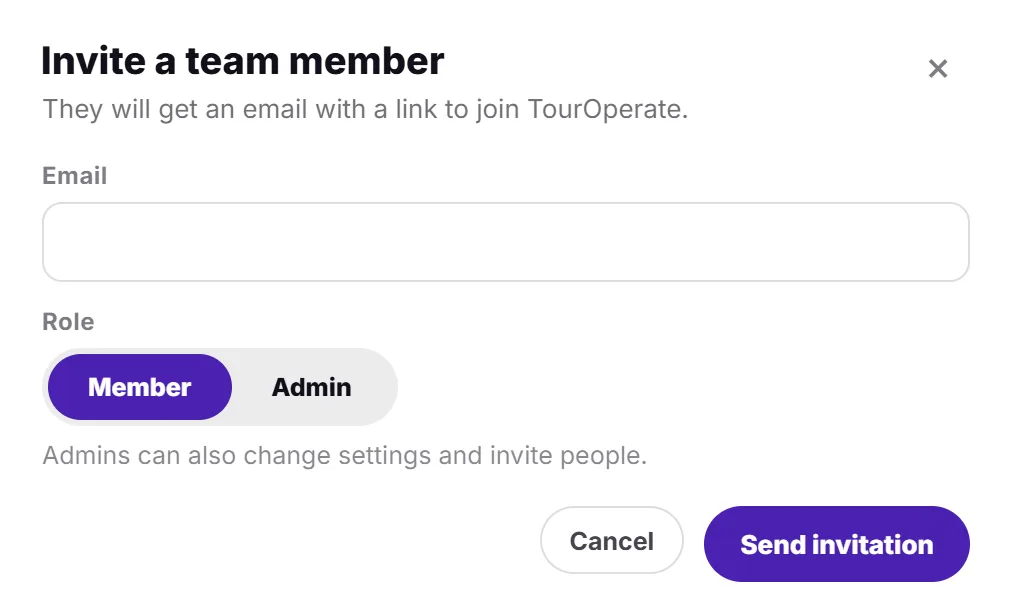
Haz clic en Invite member. Se abre Invite a team member.
- Paso 3:
Escribe la dirección en Email.
- Paso 4:
En Role, haz clic en Member o en Admin. La ventana empieza en Member.
- Paso 5:
Haz clic en Send invitation. La ventana se cierra y aparece "Invitation sent".
Qué pasa después
- La persona recibe un email con un enlace para unirse a tu empresa. La invitación caduca a los 30 días.
- Hasta que la acepta, su fila muestra "Invited · waiting", con Resend y Cancel invite. Arriba, el recuento añade "1 invitation pending".
- Cuando crea su cuenta desde el enlace, TourOperate la añade automáticamente a tu espacio de trabajo. Ver Crear una cuenta (Crear una cuenta).
Cambiar el rol de una persona o quitarla
- Paso 1:
En la fila de la persona, haz clic en ⋯.
- Paso 2:
Haz clic en Make admin o en Make member: el menú ofrece el rol que la persona no tiene. Aparece "Role changed".
- Paso 3:
Para quitar a la persona del equipo, haz clic en Remove from team.
- Paso 4:
Cuando se te pregunta "Remove [name] from the team?", haz clic en Remove. Aparece "Removed from the team".
Si algo no va bien
- "This person is already on the team or invited": busca su fila. Si la invitación está pendiente, haz clic en Resend.
- "The team needs at least one admin": haz admin a otra persona y vuelve a intentarlo.
- Tu propia fila, marcada como You, no tiene ⋯: no puedes cambiar tu propio rol ni quitarte a ti mismo.
- "Only admins can manage the team": pide a un admin que lo haga por ti.