
Para usar TourOperate necesitas una cuenta personal, con tu dirección de email y una contraseña. La creas una sola vez; después accedes con esos datos.
La creas en app.touroperate.com: abre la página de acceso y haz clic en Create an account debajo del formulario. Tu sistema de reservas, por ejemplo Bókun, lo conectas después, en la configuración guiada. Ver Configuración guiada: conectar Bókun y empezar (Configuración guiada: conectar Bókun y empezar).
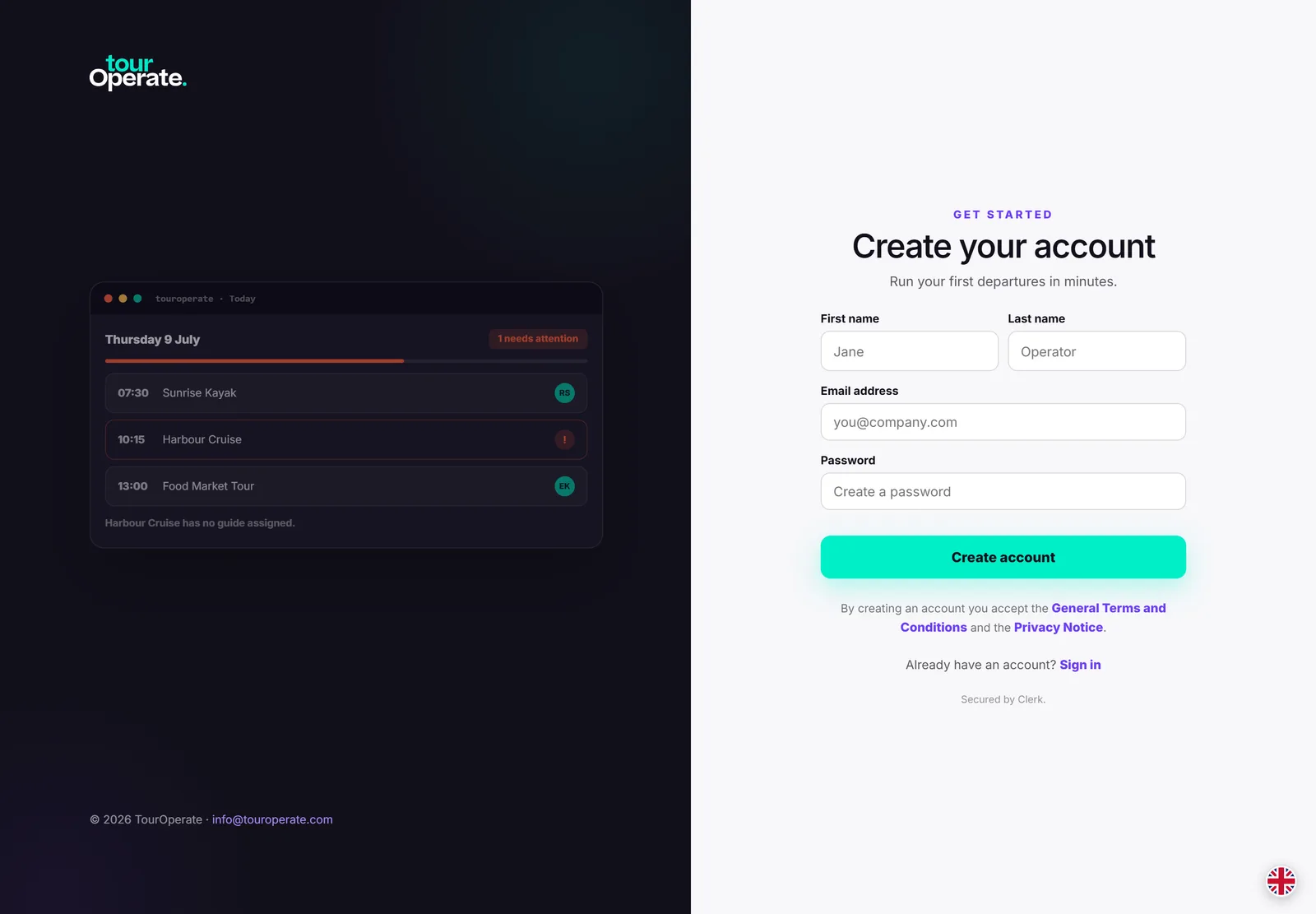
Registrarte
- Paso 1:
Se abre Create your account.
- Paso 2:
Si quieres, escribe First name y Last name.
- Paso 3:
Escribe tu Email address y elige una Password.
- Paso 4:
Debajo del botón tienes los enlaces a General Terms and Conditions y a Privacy Notice. Se abren en una pestaña nueva: léelos antes de continuar.
- Paso 5:
Haz clic en Create account. Al crear la cuenta aceptas estos dos documentos.
Si en la página aparecen Continue with Google o Continue with Microsoft, también puedes registrarte con esa cuenta.
Si ya tienes una cuenta, no crees otra: haz clic en Sign in al final de la página e inicia sesión.
Para ver la página en otro idioma, haz clic en la bandera de abajo a la derecha y elige English, Español o Italiano.
Verificar el email
- Paso 1:
Se abre Verify your email. Busca en tu bandeja de entrada un mensaje con un código de 6 cifras.
- Paso 2:
Escribe el código en Verification code.
- Paso 3:
Haz clic en Verify email.
Si el código no llega, haz clic en Resend code. Para corregir la dirección, haz clic en Start over y vuelves al formulario.
Añadir tu nombre
Este paso solo aparece si a tu cuenta todavía le falta el nombre.
- Paso 1:
En Add your name, escribe First name y Last name.
- Paso 2:
Haz clic en Continue.
Qué pasa después
- La cuenta está lista y la configuración guiada se abre en Company. Luego eliges tu sistema de reservas. Ver Configuración guiada: conectar Bókun y empezar (Configuración guiada: conectar Bókun y empezar).
- Si tu organización todavía no tiene un espacio de trabajo y eres administrador, TourOperate lo crea automáticamente y abre la configuración guiada. Si no eres administrador, la página Almost there te dice que tiene que crearlo un administrador.
- Si un admin te ha invitado a su equipo, TourOperate te añade automáticamente a su espacio de trabajo.
- El nombre y el idioma de la interfaz los cambias después, en tus ajustes de usuario. Ver Idioma y ajustes personales (Idioma y ajustes personales).
Si algo no va bien
- "An account with those details already exists": ya tienes una cuenta. Haz clic en Sign in al final de la página, o usa Forgot? en la página de acceso.
- "That password is too short" o "Please choose a stronger password": elige una más larga y más difícil de adivinar.
- "That code didn't verify. Check the code and try again": vuelve a escribir el código. Si ha caducado, haz clic en Resend code.
- Aparece We can't finish this here yet: tu cuenta necesita un paso que esta página no gestiona. Haz clic en Contact support o escríbenos a info@touroperate.com.