
Per usare TourOperate ti serve un account personale, con il tuo indirizzo email e una password. Lo crei una volta sola; dopo accedi con quei dati.
Lo crei su app.touroperate.com: apri la pagina di accesso e clicca Crea un account sotto il modulo. Il tuo sistema di prenotazione, per esempio Bókun, lo colleghi dopo, nella configurazione guidata. Vedi Configurazione guidata: collegare Bókun e partire (Configurazione guidata: collegare Bókun e partire).
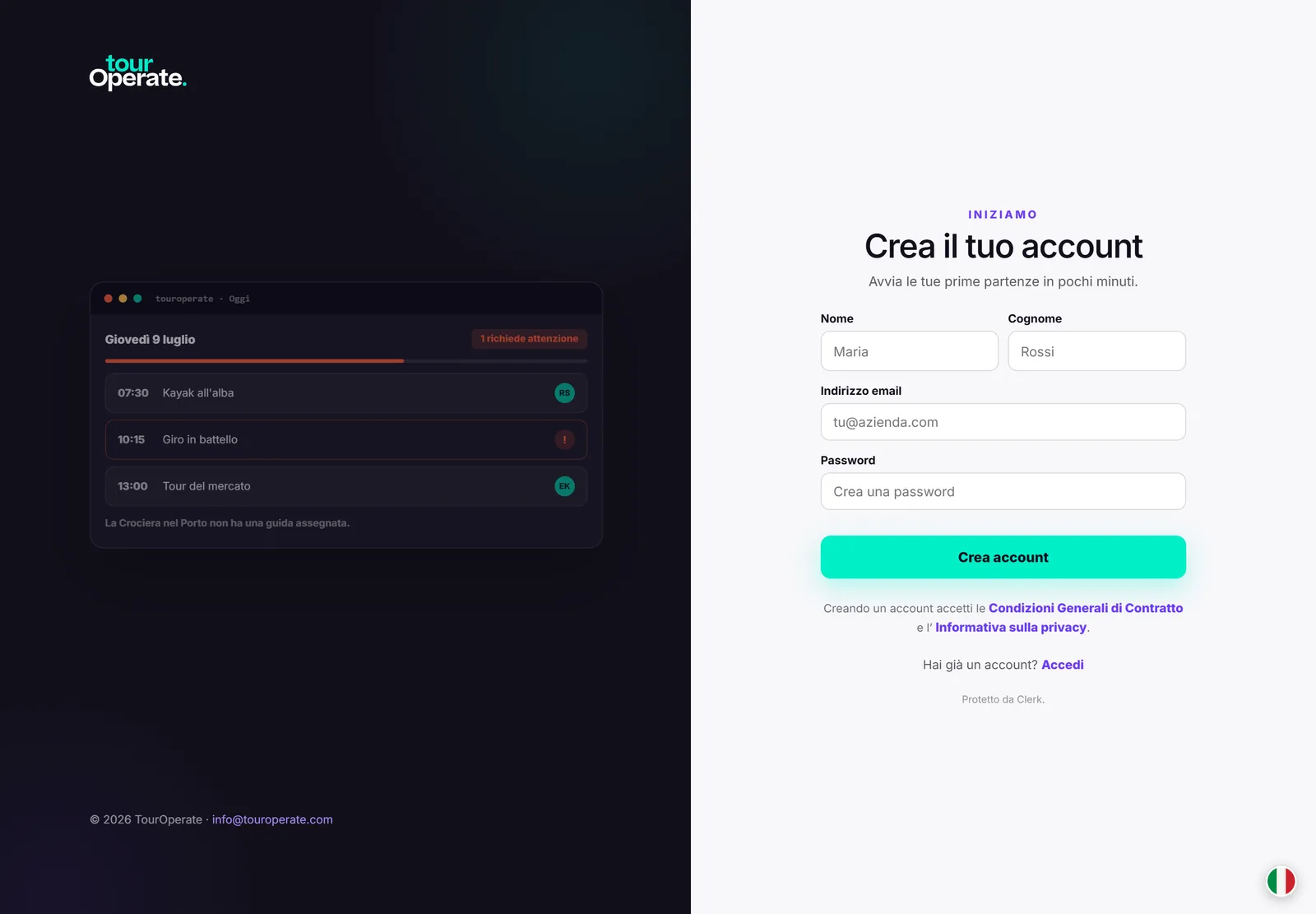
Registrarti
- Passo 1:
Si apre Crea il tuo account.
- Passo 2:
Se vuoi, scrivi Nome e Cognome.
- Passo 3:
Scrivi il tuo Indirizzo email e scegli una Password.
- Passo 4:
Sotto il pulsante trovi i link alle Condizioni Generali di Contratto e all'Informativa sulla privacy. Si aprono in una nuova scheda: leggili prima di continuare.
- Passo 5:
Clicca Crea account. Creando l'account accetti questi due documenti.
Se nella pagina compaiono Continua con Google o Continua con Microsoft, puoi registrarti anche con quell'account.
Se hai già un account, non crearne un altro: clicca Accedi in fondo alla pagina e accedi.
Per vedere la pagina in un'altra lingua, clicca la bandiera in basso a destra e scegli English, Español o Italiano.
Verificare l'email
- Passo 1:
Si apre Verifica la tua email. Cerca nella tua casella un messaggio con un codice a 6 cifre.
- Passo 2:
Scrivi il codice in Codice di verifica.
- Passo 3:
Clicca Verifica email.
Se il codice non arriva, clicca Invia di nuovo il codice. Per correggere l'indirizzo, clicca Ricomincia e torni al modulo.
Aggiungere il tuo nome
Questo passaggio compare solo se al tuo account manca ancora il nome.
- Passo 1:
In Aggiungi il tuo nome, scrivi Nome e Cognome.
- Passo 2:
Clicca Continua.
Cosa succede dopo
- L'account è pronto e la configurazione guidata si apre su Azienda. Poi scegli il tuo sistema di prenotazione. Vedi Configurazione guidata: collegare Bókun e partire (Configurazione guidata: collegare Bókun e partire).
- Se la tua organizzazione non ha ancora uno spazio di lavoro e sei amministratore, TourOperate lo crea automaticamente e apre la configurazione guidata. Se non sei amministratore, la pagina in inglese Almost there (ci siamo quasi) ti dice che deve crearlo un amministratore.
- Se un admin ti ha invitato nel suo team, TourOperate ti aggiunge in automatico al suo spazio di lavoro.
- Il nome e la lingua dell'interfaccia li cambi dopo, nelle impostazioni utente. Vedi Lingua e impostazioni personali (Lingua e impostazioni personali).
Se qualcosa non va
- "Esiste già un account con questi dati": hai già un account. Clicca Accedi in fondo alla pagina, oppure usa Password dimenticata? nella pagina di accesso.
- "Questa password è troppo corta" o "Scegli una password più sicura": scegline una più lunga e più difficile da indovinare.
- "Il codice non è stato verificato. Controllalo e riprova": riscrivi il codice. Se è scaduto, clicca Invia di nuovo il codice.
- Compare Non possiamo ancora completare qui: il tuo account richiede un passaggio che questa pagina non gestisce. Clicca Contatta l'assistenza oppure scrivici a info@touroperate.com.