
Le impostazioni utente registrano tutti i dati del tuo account personale: nome, foto, lingua, spazio di lavoro e password. Le impostazioni dell'azienda e del team sono altrove, nella pagina Impostazioni.
Aprire le impostazioni utente
- Passo 1:
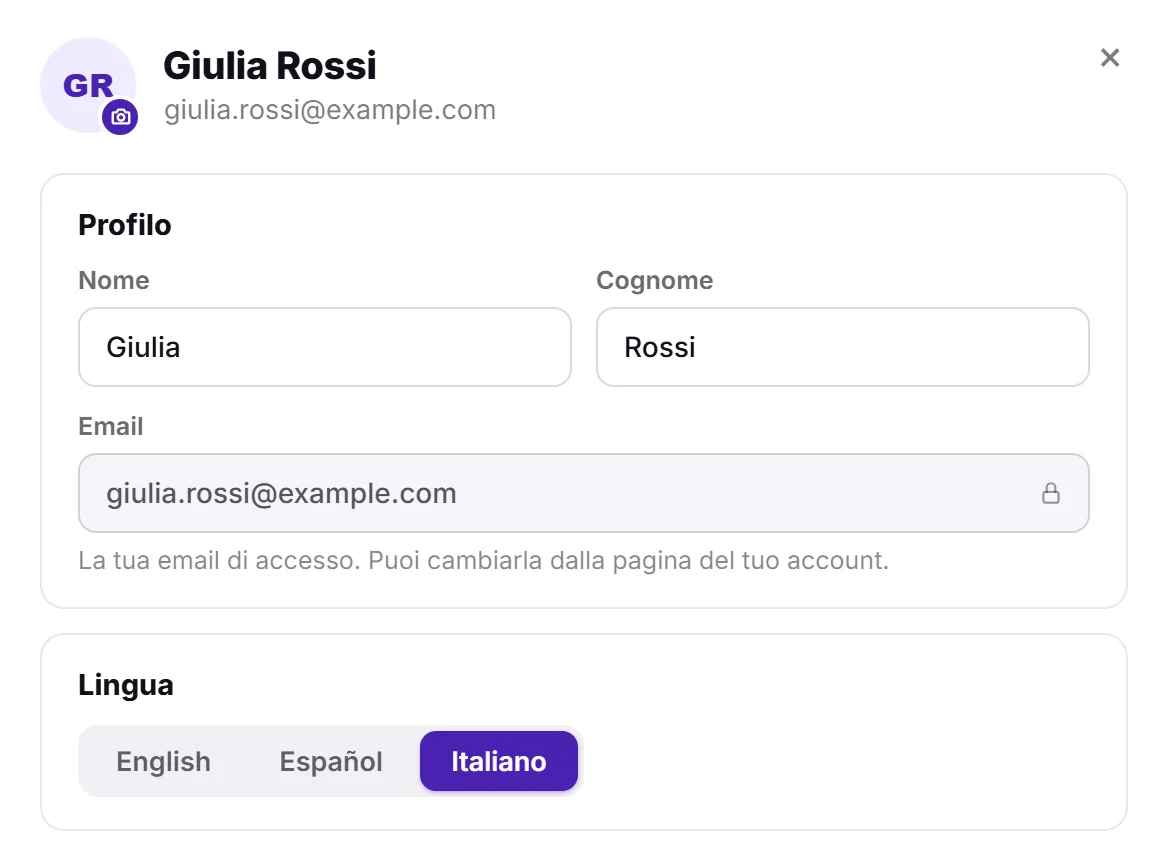
In fondo alla barra laterale, clicca la riga con il tuo nome. Si apre la finestra con il tuo nome e la tua email in alto.
Cambiare nome e lingua
- Passo 1:
In Profilo modifica Nome e Cognome.
- Passo 2:
In Lingua clicca English, Español o Italiano.
- Passo 3:
Clicca Salva modifiche in fondo alla finestra. La barra laterale mostra il nome nuovo e l'app passa alla lingua scelta.
La lingua scelta resta su questo browser. Per chiudere senza salvare, clicca Annulla. Se hai modificato qualcosa, TourOperate ti chiede se vuoi scartare le modifiche.
L'Email si vede ma qui non si cambia: si cambia dalla pagina del tuo account.
Cambiare la foto
- Passo 1:
Clicca la tua foto o le tue iniziali in alto, oppure Cambia foto.
- Passo 2:
Scegli un'immagine JPG, PNG, WebP o GIF fino a 10 MB. La foto si salva immediatamente.
Cambiare la password
- Passo 1:
In Sicurezza clicca Cambia password. Si apre la pagina del tuo account, dove imposti la nuova password.
Uscire
- Passo 1:
Nelle impostazioni utente, clicca Esci. La tua sessione di TourOperate si chiude.
Il tuo spazio di lavoro
Spazio di lavoro mostra in quale spazio di lavoro sei, con il link Impostazioni di azienda e team. Cambia spazio di lavoro compare se il tuo accesso appartiene a più di uno. Vedi Cambiare spazio di lavoro (Cambiare spazio di lavoro).
Se qualcosa non va
- "Il tuo nome non può essere cancellato qui. Non è stato modificato nulla": scrivi almeno il nome o il cognome, poi clicca di nuovo Salva modifiche.
- "Non è stato possibile salvare le modifiche. Non è stato modificato nulla": clicca di nuovo Salva modifiche. Se non funziona, riprova più tardi.
- La foto non si carica: il messaggio sotto la foto ti indica il perché, per esempio "Questa foto supera i 10 MB". Scegli un'altra immagine.
- Dopo il cambio di lingua la barra laterale resta in inglese: i suoi nomi sono in inglese in tutte le lingue.