
Control Room es la página donde empieza tu jornada. Te muestra las salidas de un día, si están listas, a quién le falta todavía su email y qué necesita tu atención. Se abre en cuanto accedes a TourOperate.
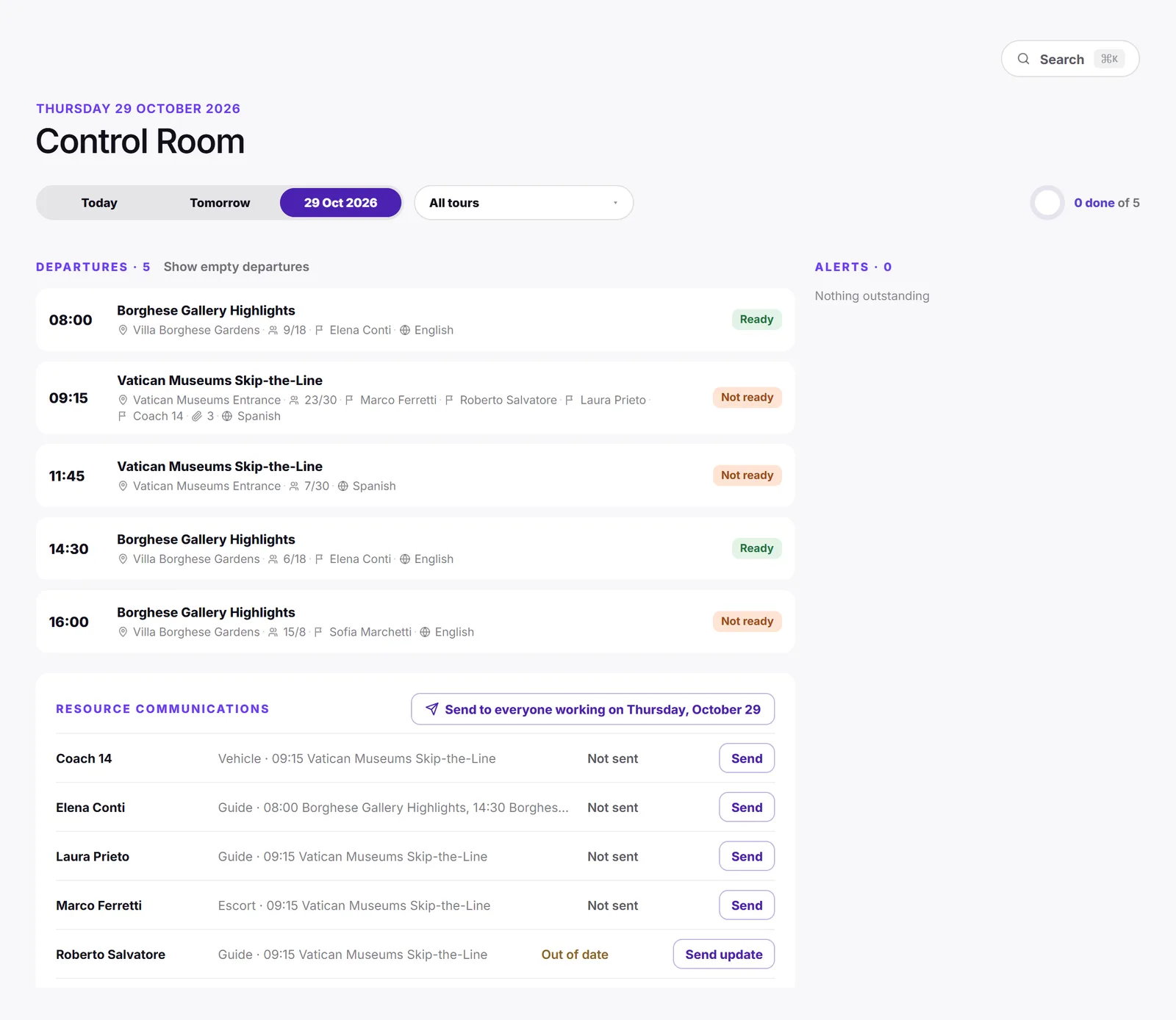
Cómo está organizada la página
- Arriba está la fecha que estás viendo, por ejemplo jueves 29 de octubre de 2026. Si no has terminado la configuración guiada, aparece Continue guided setup. Si a tus productos les faltan recursos, una línea dice cuántos puestos quedan por cubrir, con el botón Manage resources. Abre la página Manage Resources, donde completas tu plantilla.
- Debajo de la fecha eliges el día con Today, Tomorrow o el calendario Pick a date. Al lado está el selector de tours: All tours lo muestra todo, o elige solo los tours que te interesan. Más a la derecha, un contador dice cuántas salidas están completadas, por ejemplo "0 done of 5".
- En el centro, Departures enumera las salidas del día por orden de hora. Cada fila muestra la hora, el tour, el lugar, los pasajeros sobre las plazas (por ejemplo 23/30), quién está asignado, cuántos archivos hay adjuntos y el idioma. Al final de la fila está el estado de la salida.
- Debajo de las salidas, Resource communications enumera a cada persona de tu equipo y cada vehículo que trabaja ese día. Para cada uno ves sus salidas, el estado de su email y un botón.
- A la derecha, Alerts reúne las salidas de hoy y de mañana que aún tienen algo pendiente, aunque estés viendo otro día. Si no hay nada, lees "Nothing outstanding".
Qué significan las señales
Al final de cada fila está el estado de la salida. TourOperate lo calcula automáticamente a partir de los datos de la salida.
- Ready: el perfil está confirmado, cada guía y conductor necesarios están asignados y cada reserva está cubierta. El 29 de octubre, por ejemplo, la salida de las 08:00 a la Borghese Gallery está lista.
- Not ready: todavía falta algo. A las 11:45 en los Vatican Museums, por ejemplo, no hay nadie asignado. Abre la salida y lee What still needs doing.
- Done: la salida está lista y el email de cada recurso asignado se ha enviado y aceptado. El contador de arriba cuenta estas salidas.
- Profile missing o Not confirmed: la salida todavía no tiene un perfil operativo, o su perfil no está confirmado.
- No operations: el producto no necesita preparación. La salida no entra en el contador.
En Resource communications, el email de cada persona de tu equipo está en Not sent, Sent, Delivered, Opened, Delivery failed o Out of date. Out of date significa que su jornada cambió después del envío, como le pasa a Roberto Salvatore el 29 de octubre.
Qué puedes hacer desde aquí
- Para abrir una salida, haz clic en su fila. La ventana de la salida se abre en la pestaña Recap. Ver La ventana de la salida: las seis pestañas (La ventana de la salida: las seis pestañas).
- Para asignar personal y vehículos, ver Asignar guías, vehículos y acompañantes (Asignar guías, vehículos y acompañantes).
- Para enviar a una persona de tu equipo su email del día, haz clic en Send en su fila. Cuando hace falta, el botón pasa a ser Send update o Send again. Antes del envío siempre ves la vista previa: ver Revisar y enviar el paquete diario (Revisar y enviar el paquete diario).
- Para escribir a todos a la vez, haz clic en Send to everyone working today. Para otro día, el botón lleva la fecha, por ejemplo "Send to everyone working on Thursday, October 29".
- Para ir a una alerta, haz clic en su tarjeta en Alerts. Control Room pasa a ese día y abre la salida. Ver Lo que queda por hacer y alertas: qué significa cada elemento (Lo que queda por hacer y alertas: qué significa cada elemento).
- Si debajo de las alertas aparece Products waiting for setup, haz clic en Review products: se abre la página Products.
Conviene saber
- Normalmente solo ves las salidas con al menos una reserva o un recurso asignado. Para ver también las demás, haz clic en Show empty departures.
- Las salidas vacías, las canceladas y las que tienen No operations no entran en el contador de completadas.
- Ningún botón marca una salida como lista: el estado cambia automáticamente cuando asignas los recursos y cubres las reservas.
- El día sigue la hora UTC. Hasta la una o las dos de la madrugada, hora italiana, Today sigue mostrando el día anterior.