
Un recurso es una persona de tu equipo, un vehículo o un artículo que puedes asignar a una salida. Cada persona o vehículo tiene un email y un número de teléfono, guardados una sola vez en la página Manage Resources. Los emails de las salidas usan esa dirección: en las salidas no hay otro sitio donde escribir los datos de contacto.
Por ejemplo, antes de asignar a Diego Ramos como guía tienes que añadirlo aquí, con email y teléfono.
Añadir un recurso
- Paso 1:
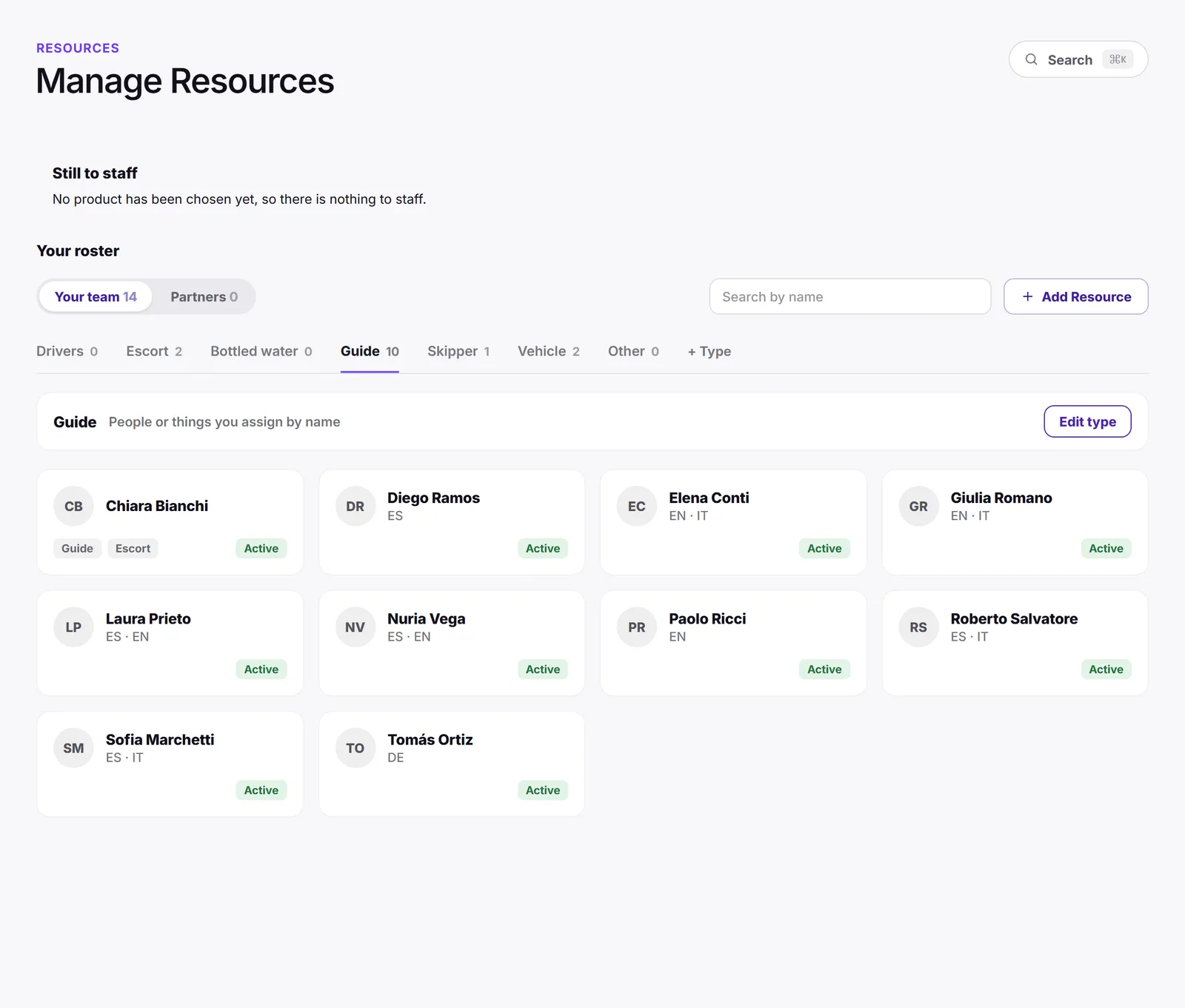
En la barra lateral, abre Resources → Manage Resources y deja activado Your team.
- Paso 2:
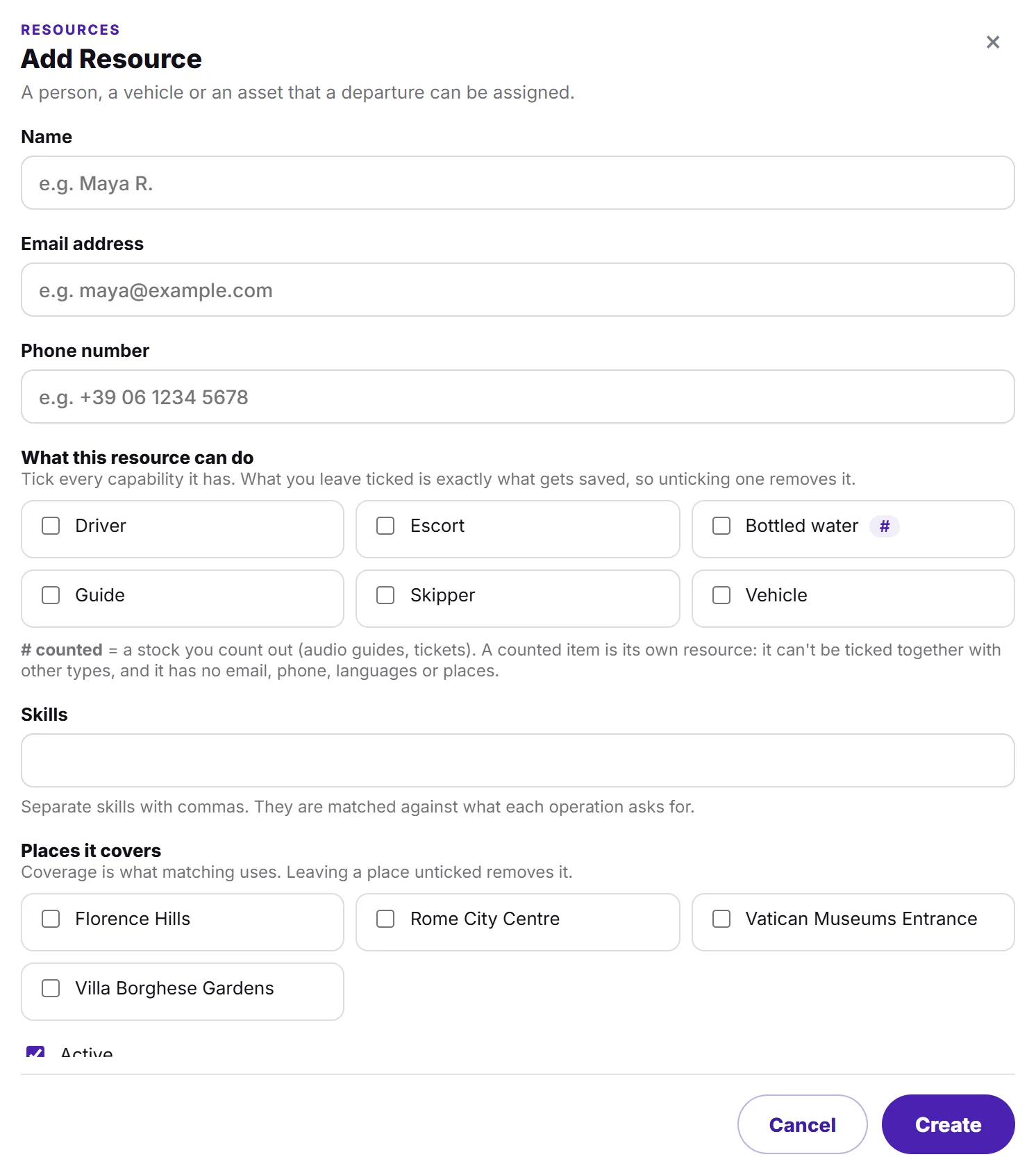
Haz clic en Add Resource. Se abre la ventana Add Resource.
- Paso 3:
Escribe el Name, el Email address y el Phone number. Los tres son obligatorios.
- Paso 4:
En What this resource can do, marca cada capacidad, por ejemplo Guide. Si aparece How many it takes, escribe la capacidad: para un vehículo es el número de plazas.
- Paso 5:
Rellena Skills, separadas por comas, Languages y Places it covers. El emparejamiento con las salidas usa estos datos.
- Paso 6:
Deja marcado Active y haz clic en Create. La ventana se cierra y el recurso aparece en el filtro de su tipo como Active.
Editar los datos de contacto guardados
- Paso 1:
En Your roster, haz clic en el filtro del tipo y después en la tarjeta del recurso.
- Paso 2:
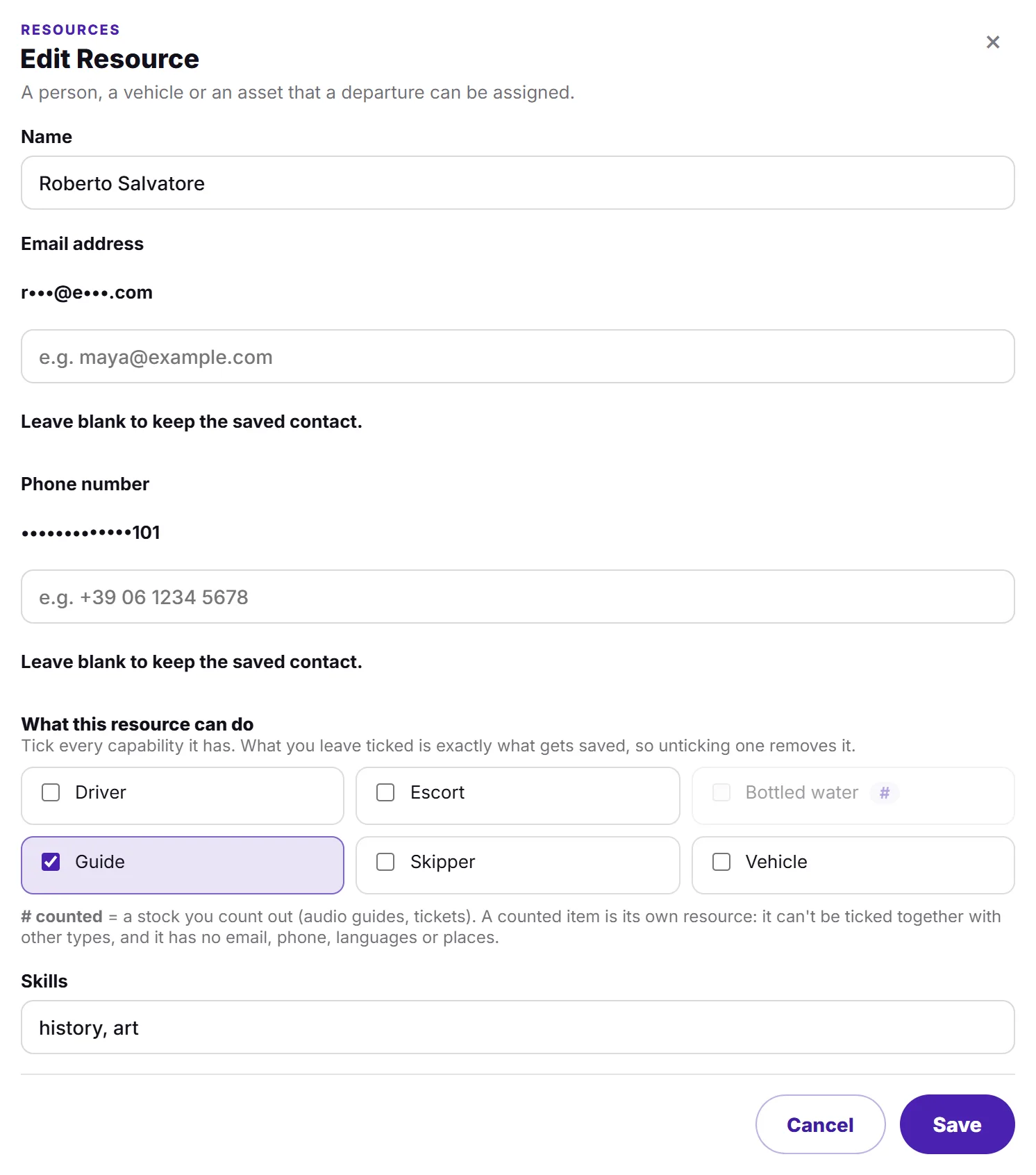
Se abre Edit Resource, con el email y el teléfono guardados en parte ocultos, por ejemplo "r•••@e•••.com".
- Paso 3:
Escribe la nueva dirección o el nuevo número completos. Para conservar el guardado, deja el campo vacío: te lo recuerda la nota Leave blank to keep the saved contact.
- Paso 4:
Haz clic en Save. La ventana se cierra.
Qué pasa después
- En las salidas en las que el recurso está asignado, la pestaña Email and sends lo muestra en "Who gets it", con Preview and send.
- La vista previa de su email va a la dirección guardada aquí.
Si algo no va bien
- La vista previa dice "Add this Resource's email and phone in Resource management, then review again": al recurso le falta un dato de contacto. Ábrelo en Manage Resources, completa los datos y vuelve a intentarlo.
- La ventana no ofrece Languages: solo aparece cuando los idiomas de tu empresa están guardados. Can serve several languages at once aparece cuando marcas al menos un idioma.
- Marcas una capacidad señalada con "#" y desaparecen el email y el teléfono: es un artículo que cuentas, como las audioguías. Va solo y únicamente pide How many you have.
- La asignación se rechaza con "Conflict — the state changed underneath…": comprueba que el recurso tenga tanto el email como el teléfono. Ver Asignar guías, vehículos y acompañantes (Asignar guías, vehículos y acompañantes).