
Ogni collega che usa TourOperate con te ha un suo account nel tuo team. Tutto il team vede la stessa area di lavoro. Gli admin possono anche modificare le impostazioni e invitare altre persone.
Prima di iniziare
Devi essere admin. Un membro non vede Invita membro né il pulsante ⋯ accanto ai colleghi.
Invitare una persona
- Passo 1:
Nella barra laterale apri Impostazioni e clicca la scheda Team. Vedi i membri del team, con ruolo e stato.
- Passo 2:
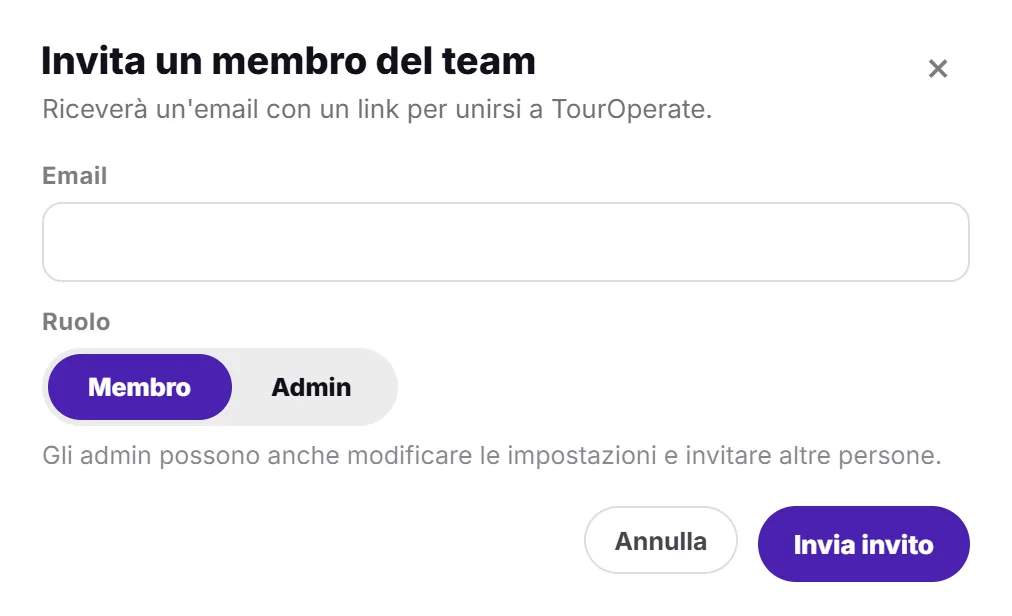
Clicca Invita membro. Si apre Invita un membro del team.
- Passo 3:
Scrivi l'indirizzo in Email.
- Passo 4:
In Ruolo clicca Membro oppure Admin. La finestra parte da Membro.
- Passo 5:
Clicca Invia invito. La finestra si chiude e compare "Invito inviato".
Cosa succede dopo
- La persona riceve un'email con un link per unirsi alla tua azienda. L'invito scade dopo 30 giorni.
- Finché non accetta, la sua riga mostra "Invitato · in attesa", con Invia di nuovo e Annulla invito. In alto il conteggio aggiunge "1 invito in attesa".
- Quando crea l'account dal link, TourOperate la aggiunge in automatico al tuo spazio di lavoro. Vedi Creare un account (Creare un account).
Cambiare il ruolo o togliere una persona
- Passo 1:
Nella riga della persona clicca ⋯.
- Passo 2:
Clicca Rendi admin oppure Rendi membro: il menu offre il ruolo che la persona non ha. Compare "Ruolo modificato".
- Passo 3:
Per togliere la persona dal team, clicca invece Rimuovi dal team.
- Passo 4:
Alla domanda "Rimuovere [nome] dal team?" clicca Rimuovi. Compare "Rimosso dal team".
Se qualcosa non va
- "Questa persona è già nel team o è già stata invitata": cerca la sua riga. Se l'invito è in attesa, clicca Invia di nuovo.
- "Il team ha bisogno di almeno un admin": rendi amministratore un'altra persona, poi riprova.
- La tua riga, segnata Tu, non ha ⋯: non puoi cambiare il tuo ruolo né rimuovere te stesso.
- "Solo gli admin possono gestire il team": chiedi a un amministratore di farlo per te.