
Control Room è la pagina da cui parte la tua giornata. Ti mostra le partenze di un giorno, se sono pronte, a chi devi ancora mandare l'email e cosa richiede attenzione. Si apre appena accedi a TourOperate.
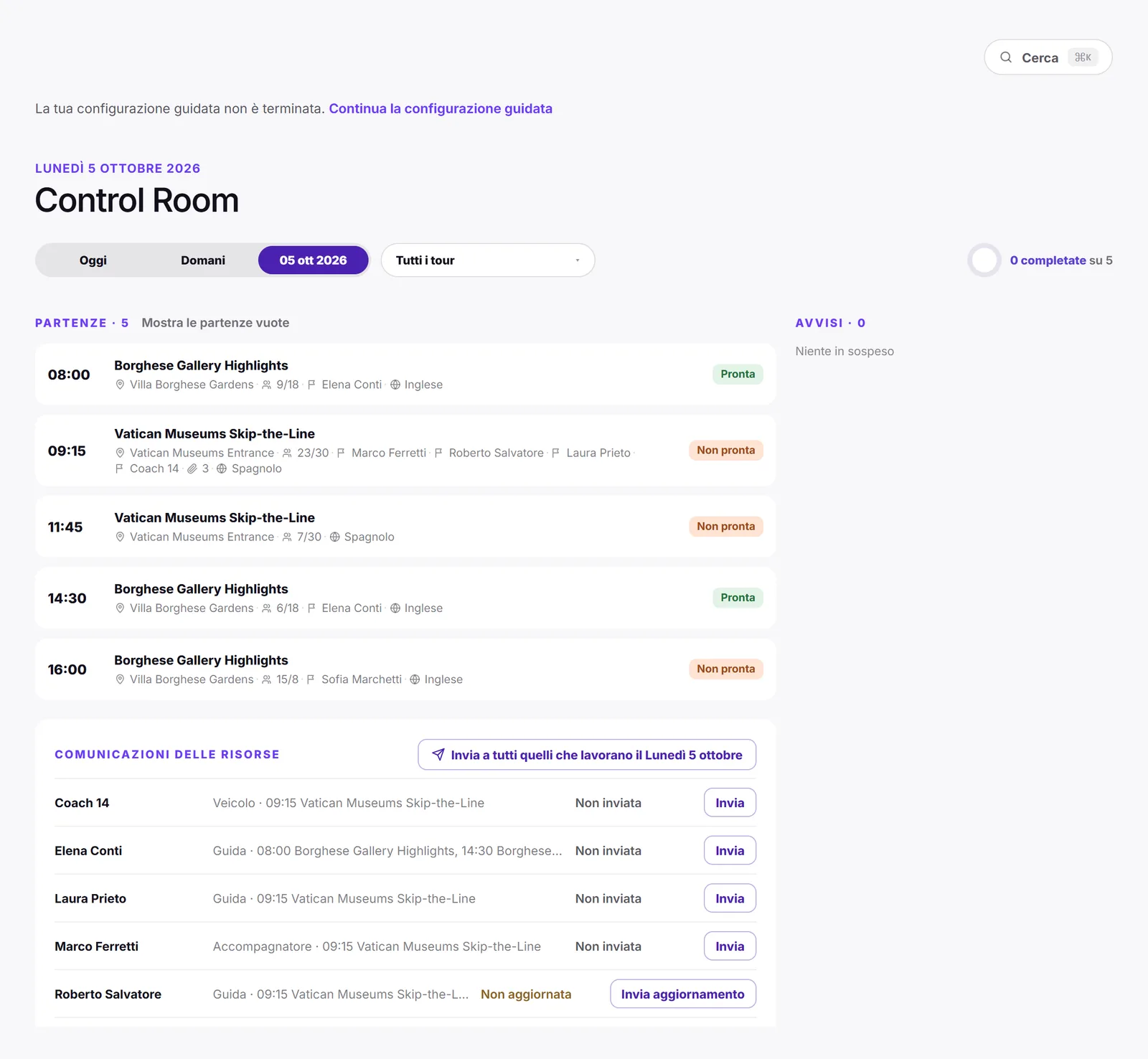
Com'è fatta la pagina
- In alto c'è la data che stai guardando, per esempio "LUNEDÌ 5 OTTOBRE 2026". Se non hai finito la configurazione guidata, compare Continua la configurazione guidata. Se mancano risorse per i tuoi prodotti, una riga dice quanti posti restano da coprire, con il pulsante Gestisci risorse. Apre la pagina Gestione risorse, dove completi l'organico.
- Sotto la data scegli il giorno con Oggi, Domani o il calendario Scegli una data. Accanto c'è il selettore dei tour: Tutti i tour mostra tutto, oppure scegli solo i tour che ti interessano. Più a destra un contatore dice quante partenze sono completate, per esempio "0 completate su 5".
- Al centro, Partenze elenca le partenze del giorno in ordine di orario. Ogni riga mostra l'orario, il tour, il luogo, i passeggeri sui posti (per esempio 23/30), chi è assegnato, quanti file sono allegati e la lingua. In fondo alla riga c'è lo stato della partenza.
- Sotto le partenze, Comunicazioni delle risorse elenca ogni collaboratore e ogni veicolo che lavora quel giorno. Per ciascuno vedi le sue partenze, lo stato della sua email e un pulsante.
- A destra, Avvisi raccoglie le partenze di oggi e di domani che hanno ancora qualcosa da fare, anche se stai guardando un altro giorno. Se non c'è niente, leggi "Niente in sospeso".
Cosa significano i segnali
In fondo a ogni riga c'è lo stato della partenza. TourOperate lo calcola automaticamente dai dati della partenza.
- Pronta: il profilo è confermato, ogni guida e autista richiesti sono assegnati e ogni prenotazione è coperta. Il 5 ottobre, per esempio, la Galleria Borghese delle 08:00 è pronta.
- Non pronta: manca ancora qualcosa. Alle 11:45 ai Musei Vaticani, per esempio, non c'è nessuno assegnato. Apri la partenza e leggi Cosa resta da fare.
- Completata: la partenza è pronta e l'email di ogni risorsa assegnata è stata inviata e accettata. Il contatore in alto conta queste partenze.
- Profilo da configurare o Non confermato: la partenza non ha ancora un profilo operativo, oppure il suo profilo non è confermato.
- Nessuna operazione: il prodotto non richiede preparazione. La partenza non entra nel contatore.
In Comunicazioni delle risorse l'email di ogni collaboratore è Non inviata, Inviata, Consegnata, Aperta, Consegna fallita o Non aggiornata. Non aggiornata vuol dire che la sua giornata è cambiata dopo l'invio, come per Roberto Salvatore il 5 ottobre.
Cosa puoi fare da qui
- Per aprire una partenza, clicca la sua riga. Si apre la finestra della partenza sulla scheda Riepilogo. Vedi La finestra della partenza: le sei schede (La finestra della partenza: le sei schede).
- Per assegnare collaboratori e veicoli, vedi Assegnare guide, veicoli e accompagnatori (Assegnare guide, veicoli e accompagnatori).
- Per mandare a un collaboratore la sua email del giorno, clicca Invia nella sua riga. Quando serve, il pulsante diventa Invia aggiornamento o Invia di nuovo. Prima dell'invio vedi sempre l'anteprima: vedi Controllare e inviare il pacchetto giornaliero (Controllare e inviare il pacchetto giornaliero).
- Per scrivere a tutti insieme, clicca Invia a tutti quelli che lavorano oggi. Per un altro giorno il pulsante riporta la data, per esempio "il Lunedì 5 ottobre".
- Per andare a un avviso, clicca la sua scheda in Avvisi. Control Room passa a quel giorno e apre la partenza. Vedi Cosa resta da fare e avvisi: cosa significa ogni voce (Cosa resta da fare e avvisi: cosa significa ogni voce).
- Se sotto gli avvisi compare Prodotti in attesa di configurazione, clicca Rivedi prodotti: si apre la pagina Gestione prodotti.
Da sapere
- Di norma vedi solo le partenze con almeno una prenotazione o una risorsa assegnata. Per vedere anche le altre, clicca Mostra le partenze vuote.
- Le partenze vuote, quelle annullate e quelle con Nessuna operazione non entrano nel contatore delle completate.
- Nessun pulsante segna una partenza come pronta: lo stato cambia automaticamente quando assegni le risorse e copri le prenotazioni.
- Il giorno segue l'ora UTC. Fino all'una o alle due di notte, ora italiana, Oggi mostra ancora il giorno prima.