
Una risorsa è un collaboratore, un veicolo o un bene che puoi assegnare a una partenza. Ogni collaboratore o veicolo ha un indirizzo email e un numero di telefono, salvati una volta sola nella pagina Gestione risorse. Le email delle partenze usano quell'indirizzo: nelle partenze non c'è un altro posto dove scrivere i contatti.
Per esempio, prima di assegnare Diego Ramos come guida devi aggiungerlo qui, con email e telefono.
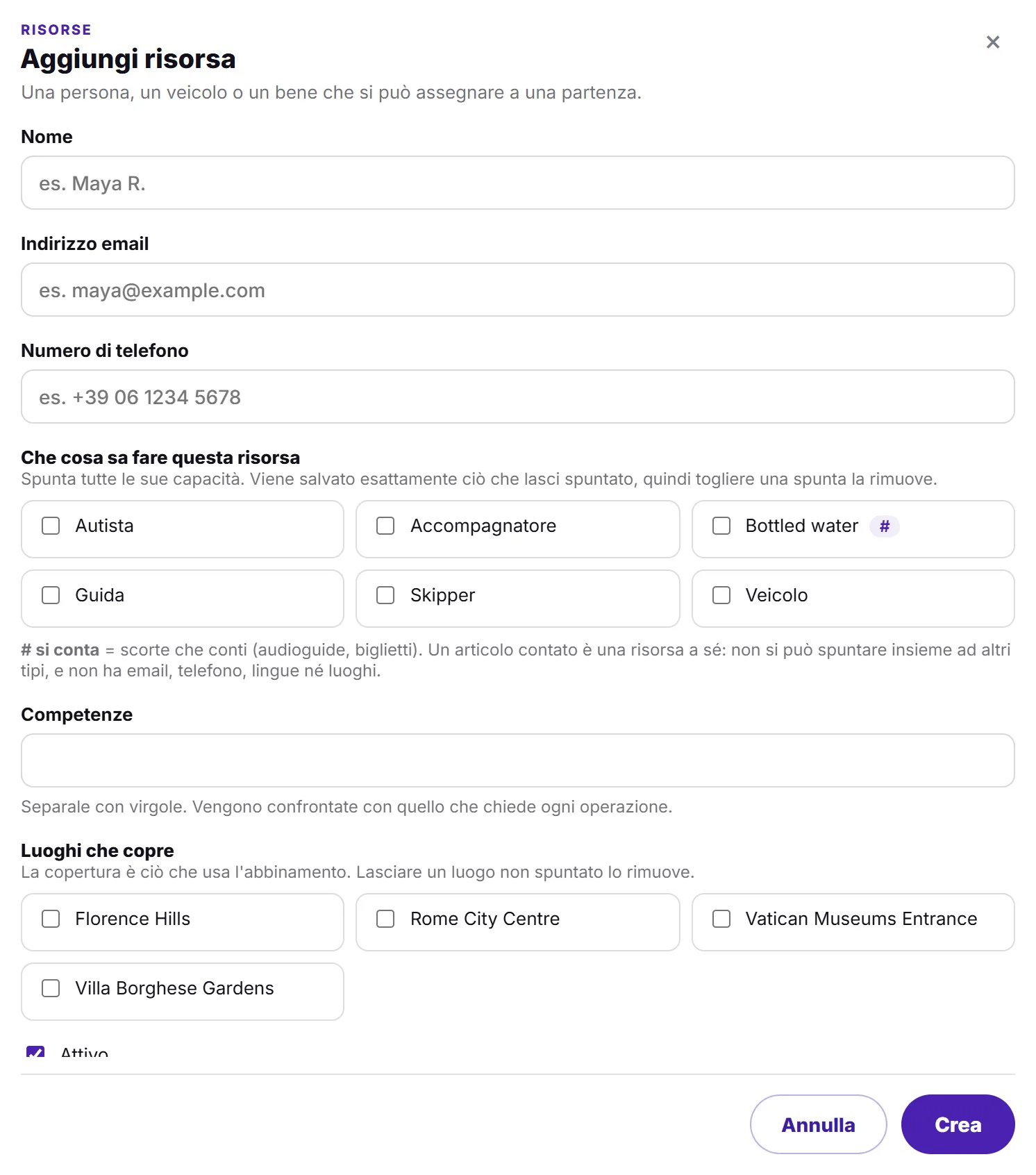
Aggiungere una risorsa
- Passo 1:
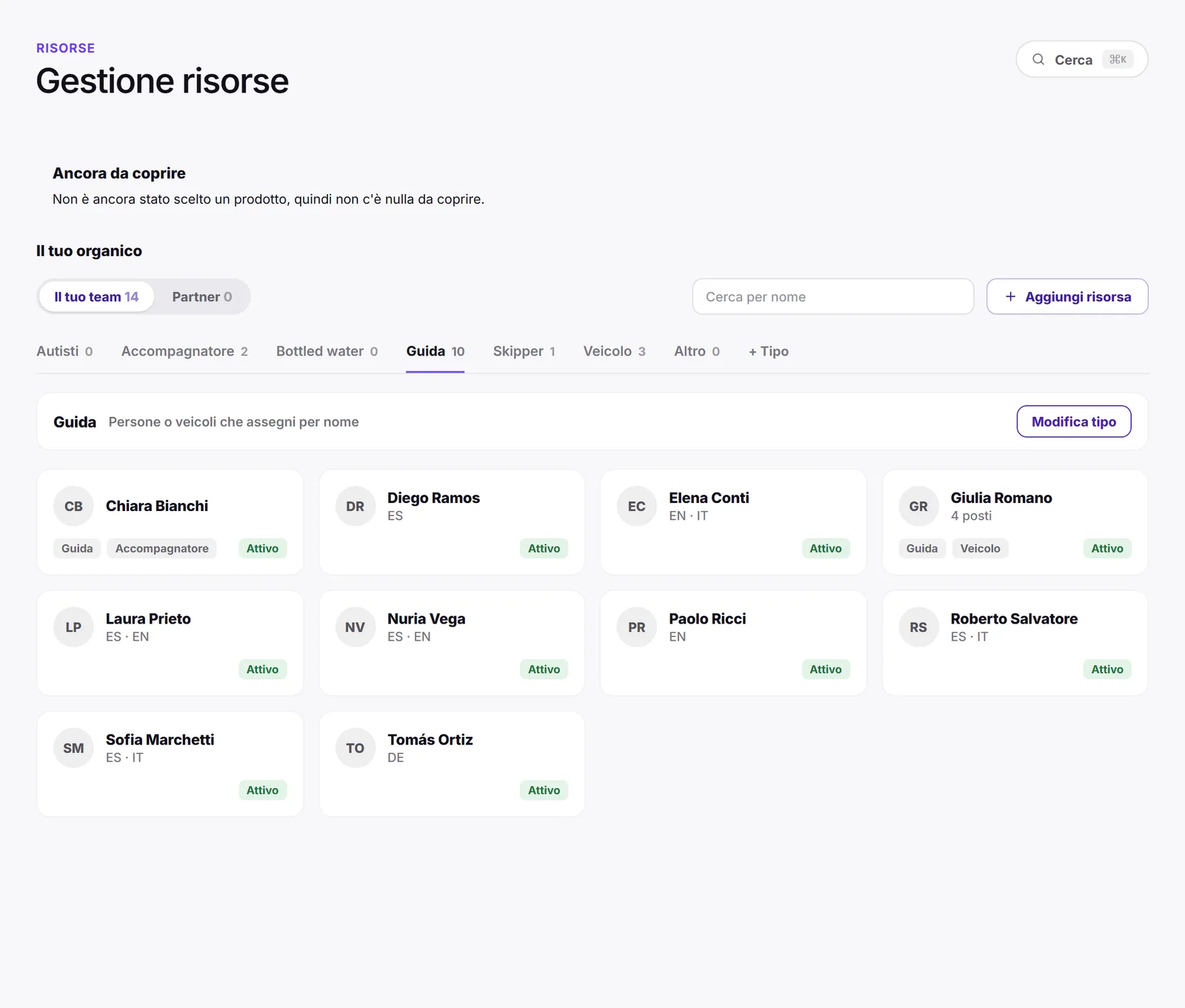
Nella barra laterale apri Risorse → Gestione risorse e lascia attivo Il tuo team.
- Passo 2:
Clicca Aggiungi risorsa. Si apre la finestra Aggiungi risorsa.
- Passo 3:
Scrivi il Nome, l'Indirizzo email e il Numero di telefono. Sono obbligatori tutti e tre.
- Passo 4:
In Che cosa sa fare questa risorsa spunta ogni capacità, per esempio Guida. Se compare Quante persone porta, scrivi la capienza: per un veicolo è il numero di posti.
- Passo 5:
Compila Competenze, separate da virgole, Lingue e Luoghi che copre. L'abbinamento con le partenze usa questi dati.
- Passo 6:
Lascia la spunta su Attivo e clicca Crea. La finestra si chiude e la risorsa compare nel filtro del suo tipo come Attivo.
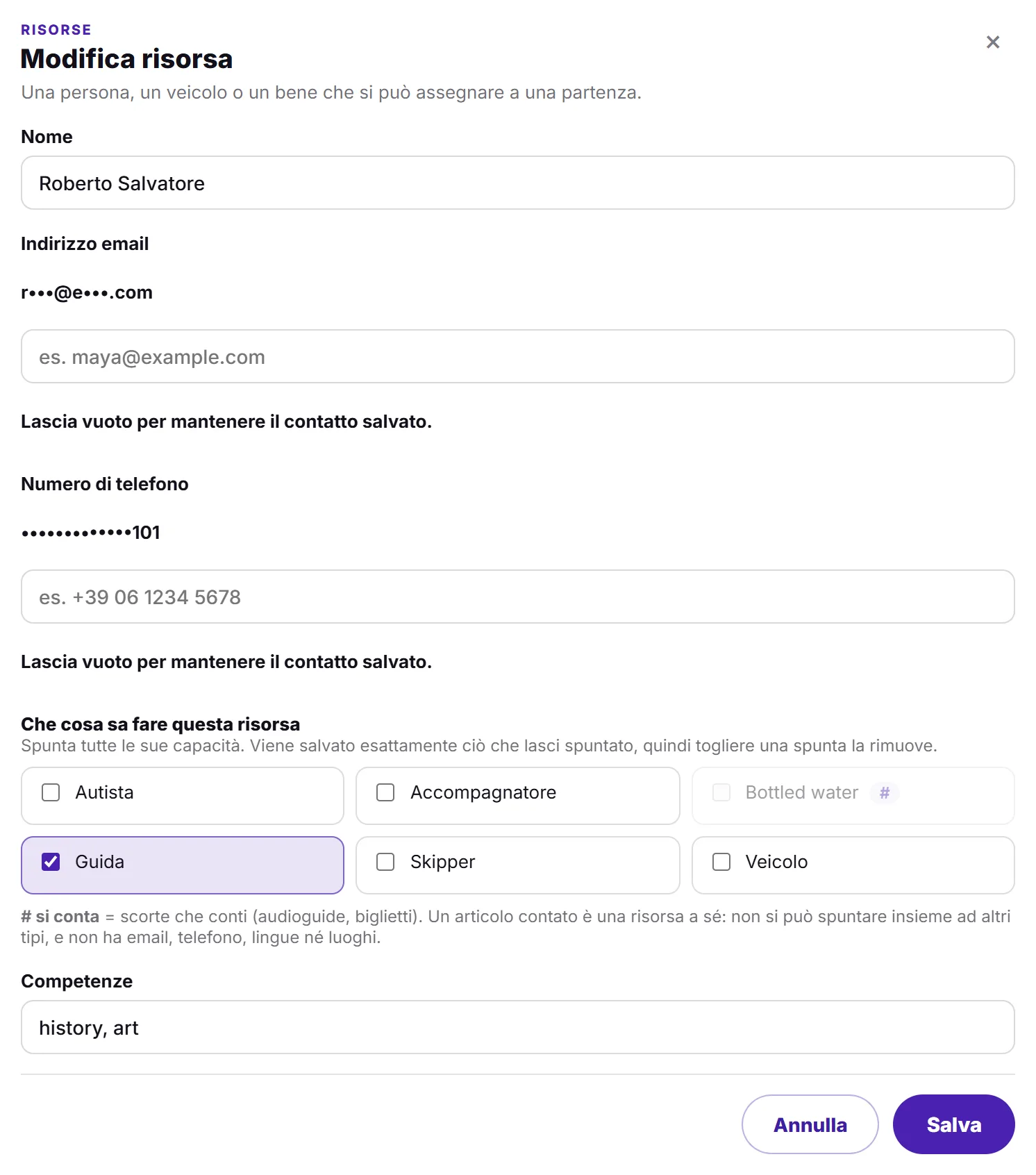
Modificare i contatti salvati
- Passo 1:
In Il tuo organico, clicca il filtro del tipo e poi la scheda della risorsa.
- Passo 2:
Si apre Modifica risorsa, con l'email e il telefono salvati in parte nascosti, per esempio "r•••@e•••.com".
- Passo 3:
Scrivi il nuovo indirizzo o numero per intero. Per tenere quello salvato lascia il campo vuoto: lo ricorda la nota Lascia vuoto per mantenere il contatto salvato.
- Passo 4:
Clicca Salva. La finestra si chiude.
Cosa succede dopo
- Nelle partenze in cui la risorsa è assegnata, la scheda Email e invii la elenca sotto "Chi la riceve", con Anteprima e invia.
- L'anteprima della sua email va all'indirizzo salvato qui.
Se qualcosa non va
- L'anteprima dice "Aggiungi email e telefono di questa risorsa in Gestione risorse, poi rivedi di nuovo": alla risorsa manca un contatto. Aprila in Gestione risorse, completa i dati e riprova.
- La finestra non offre Lingue: compare solo quando le lingue della tua azienda sono salvate. Può servire più lingue insieme compare quando spunti almeno una lingua.
- Spunti una capacità segnata "#" e spariscono email e telefono: è un articolo che conti, come le audioguide. Sta da solo e chiede solo Quanti ne hai.
- L'assegnazione viene rifiutata con "Conflitto: lo stato è cambiato nel frattempo…": controlla che la risorsa abbia sia l'email sia il telefono. Vedi Assegnare guide, veicoli e accompagnatori (Assegnare guide, veicoli e accompagnatori).