
Cada salida tiene unos requisitos, por ejemplo dos guías, un acompañante y un vehículo. Asignar significa elegir quién cubre cada requisito. La lista muestra primero quién está libre y dice por qué los demás no.
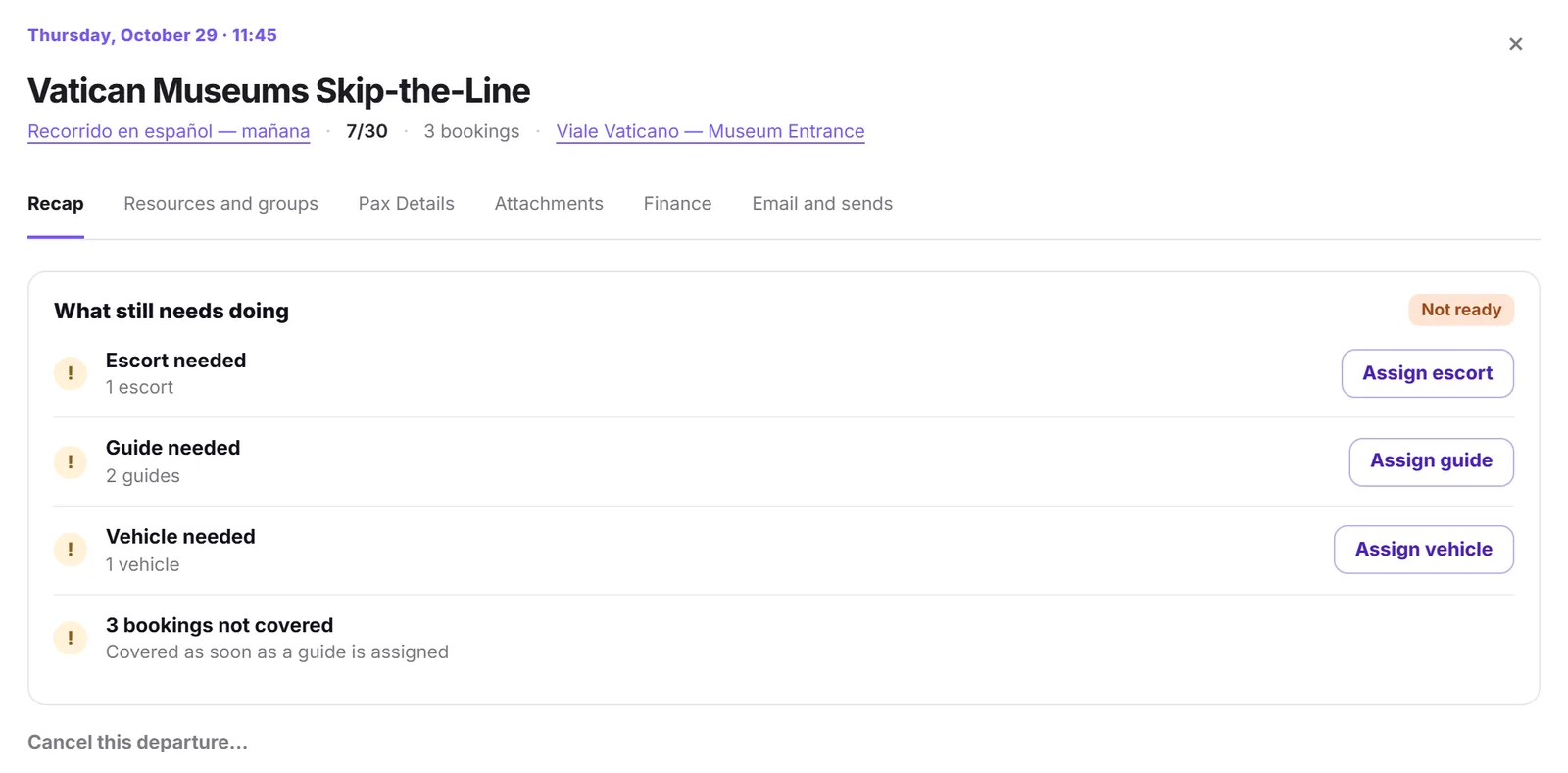
A las 11:45, por ejemplo, la salida a los Vatican Museums todavía no tiene a nadie. Necesita dos guías que hablen español, un acompañante y un vehículo.
Antes de empezar
La persona o el vehículo tiene que existir en la página Manage Resources, con los idiomas que habla.
Pasos
- Paso 1:
Abre la salida: haz clic en su fila en Control Room o en su tarjeta en Schedule (el programa semanal). La ventana se abre en Recap.
- Paso 2:
En What still needs doing, busca la línea de lo que falta, por ejemplo "Guide needed", con "2 guides" debajo.
- Paso 3:
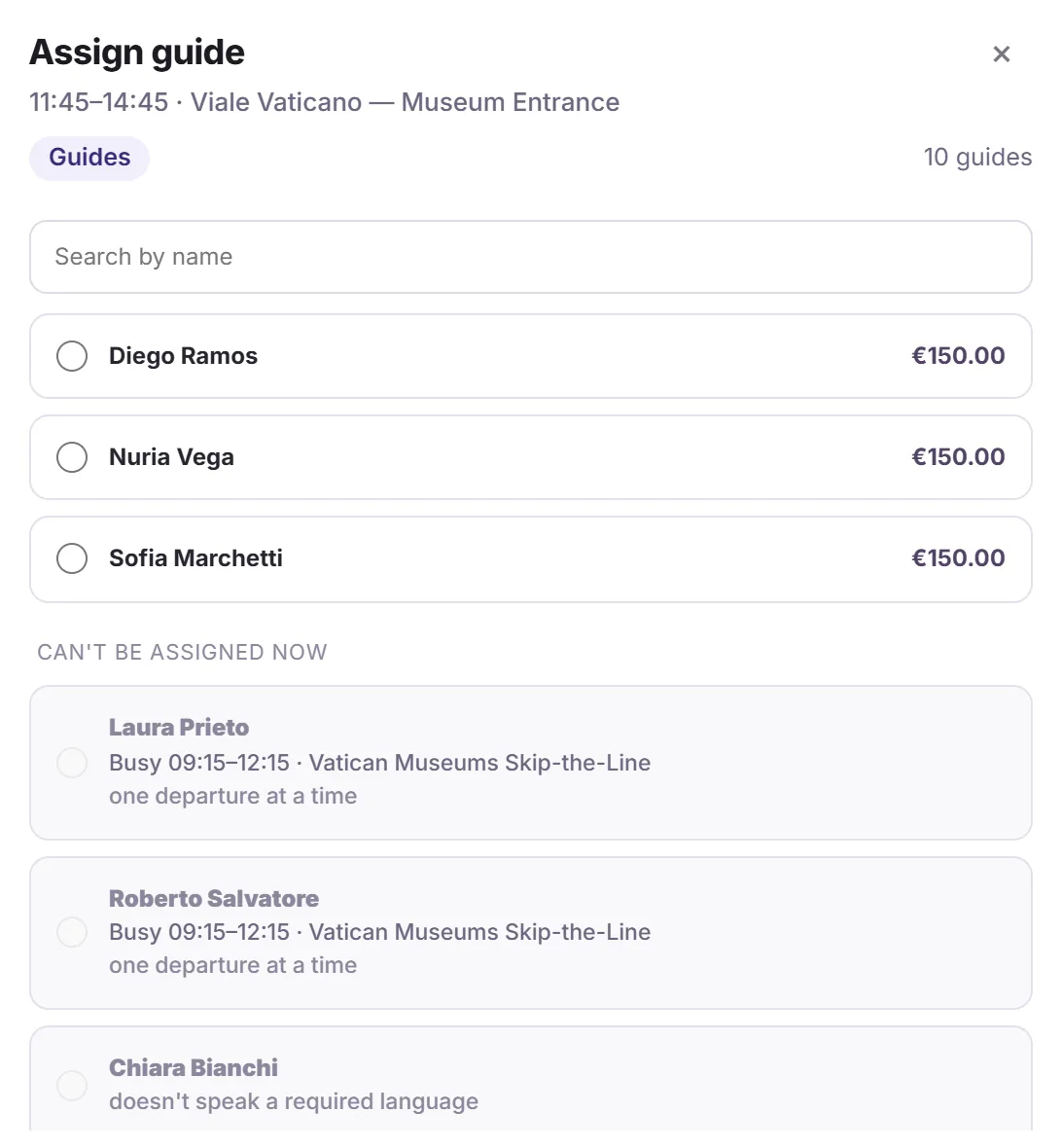
Haz clic en Assign guide. Se abre la lista de los guías que hablan el idioma de la salida, con los libres arriba. Arriba lees cuántos son sobre el total de guías de tu plantilla.
- Paso 4:
Para buscar a alguien, escribe su nombre en "Search by name".
- Paso 5:
Haz clic en el nombre, por ejemplo Diego Ramos. La elección se guarda al instante y aparece "✓ Saved".
- Paso 6:
En la lista lees "Diego Ramos assigned as guide". Si hacen falta dos guías, vuelve a hacer clic en Assign guide para el segundo.
El mismo botón está también en la pestaña Resources and groups, debajo del tipo de recurso. Para acompañantes y vehículos, los botones son Assign escort y Assign vehicle.
En Can't be assigned now, la lista muestra en gris a quien no puedes elegir, con el motivo. Por ejemplo: "Busy" con la hora de la otra salida, "doesn't speak a required language" o "doesn't cover this location".
Quitar un recurso
- Paso 1:
En la pestaña Resources and groups, en la tarjeta del recurso, haz clic en Remove.
- Paso 2:
En la ventana Remove this resource, haz clic en Remove.
Durante unos segundos aparece "✓ Removed", con las reservas que se quedan sin guía. Para deshacerlo, haz clic en Undo.
Qué pasa después
- Si solo hay un guía, recibe todas las reservas. Si varios guías se reparten la salida, dale a cada uno las suyas: ver Repartir las reservas entre los guías (Repartir las reservas entre los guías).
- Su coste aparece en la pestaña Finance.
- Cuando en What still needs doing ya no queda nada con !, la salida pasa a Ready. Ver Dejar lista una salida (Dejar lista una salida).
- Para cambiar un recurso sin perder las reservas que tiene asociadas, ver Sustituir un recurso (Sustituir un recurso).
Si algo no va bien
- La lista dice, por ejemplo, "No Spanish-speaking guide is free at 11:45": revisa los motivos en Can't be assigned now. A menudo basta con completar el recurso en Manage Resources, por ejemplo sus idiomas.
- La lista dice "This departure has no language, so all guides are shown": define el idioma en el perfil operativo y vuelve a intentarlo.
- Después del clic, un mensaje dice que no se ha guardado nada, y por qué: por ejemplo el idioma u otra salida a la misma hora. Elige otro recurso.
- Aparece "Conflict — the state changed underneath…": la salida cambió mientras estaba abierta. Cierra la ventana, vuelve a abrirla e inténtalo de nuevo.
- No ves los botones: la salida está cancelada o ya se ha registrado como realizada.