
Cuando haces clic en una salida en Control Room o en Schedule, se abre su ventana. Desde aquí ves lo que queda por hacer, asignas los recursos, revisas los pasajeros, adjuntas archivos, lees los costes y preparas los emails.
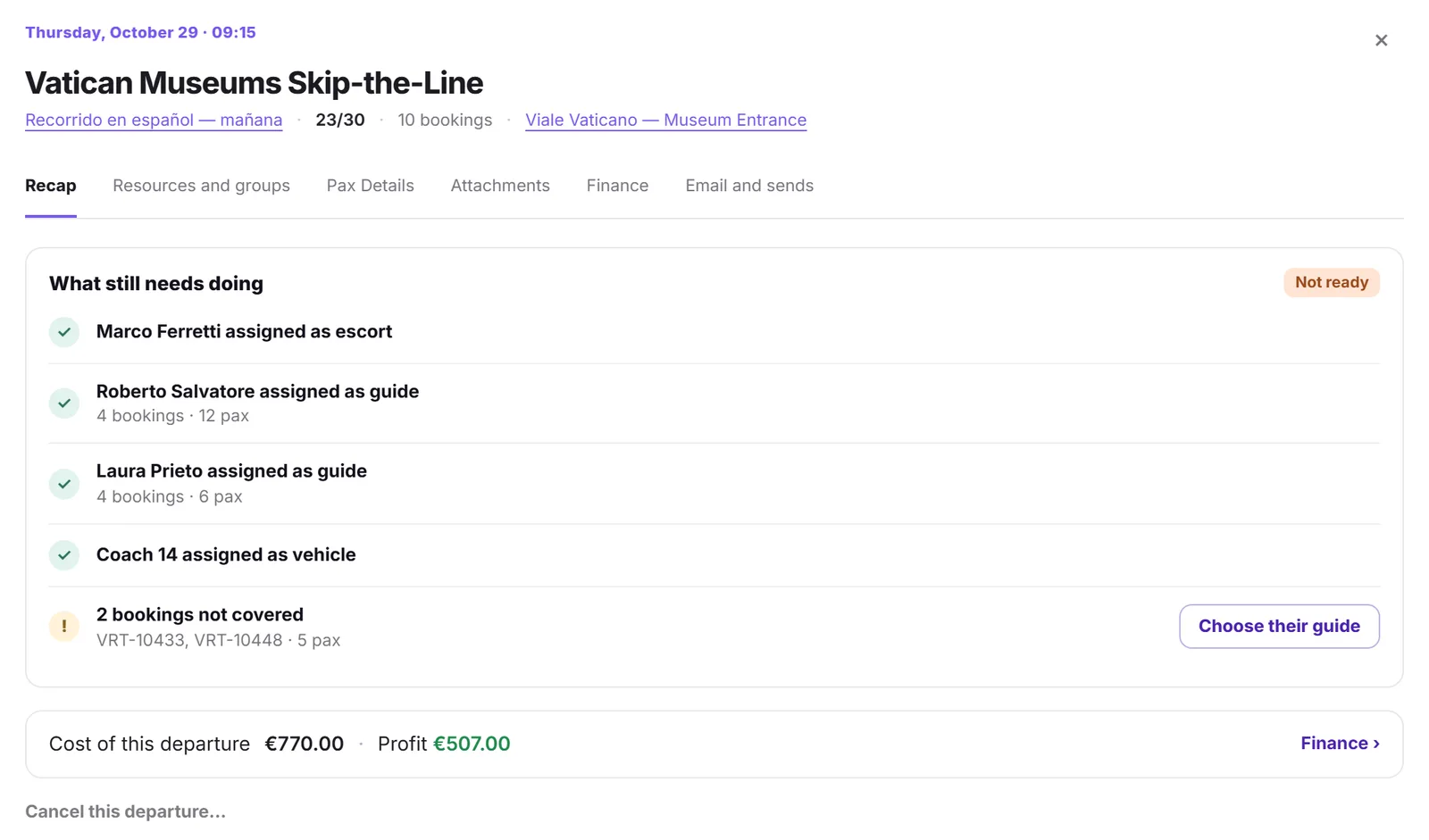
Cómo está organizada la ventana
- Arriba están el día y la hora, por ejemplo jueves 29 de octubre · 09:15, y el nombre del producto, por ejemplo "Vatican Museums Skip-the-Line". La × de la derecha cierra la ventana.
- Debajo del nombre una línea resume la salida: el perfil operativo, los pasajeros y las plazas totales ("23/30"), las reservas ("10 bookings") y el punto de encuentro. Puedes hacer clic en el perfil y en el punto de encuentro para ver sus detalles. Si haces clic en "23/30" se abre la pestaña Pax Details.
- Más abajo están las seis pestañas: Recap, Resources and groups, Pax Details, Attachments, Finance y Email and sends. La ventana siempre se abre en Recap.
Las seis pestañas
Recap
- What still needs doing enumera con ✓ lo que está en orden, por ejemplo "Laura Prieto assigned as guide". Con ! enumera lo que falta, con el botón para hacerlo, por ejemplo Assign guide o Choose their guide.
- A la derecha del título lees Ready o Not ready. Ver Dejar lista una salida (Dejar lista una salida) y Lo que queda por hacer y alertas: qué significa cada elemento (Lo que queda por hacer y alertas: qué significa cada elemento).
- Una línea resume el coste y el beneficio, con el enlace a la pestaña Finance.
- Abajo del todo está Cancel this departure….
Resources and groups
- Hay una sección por cada tipo de recurso necesario, por ejemplo "Guide". En la cabecera lees cuántos hay asignados ("2 of 2 guides assigned"). Debajo lees los pasajeros cubiertos y la regla del perfil ("18 of 23 pax covered · Profile rule: 2 guides per departure").
- Cada recurso asignado tiene su tarjeta: nombre, coste, teléfono y email, Change y Remove. Debajo están las reservas que lleva.
- No guide yet reúne las reservas que todavía no tienen guía.
Ver Asignar guías, vehículos y acompañantes (Asignar guías, vehículos y acompañantes), Repartir las reservas entre los guías (Repartir las reservas entre los guías) y Sustituir un recurso (Sustituir un recurso).
Pax Details
- Arriba están los totales, por ejemplo "23 pax · 10 bookings", y las categorías ("ADULT 19 · CHILD 4").
- Cada reserva tiene una fila con sus pasajeros y quién la lleva, por ejemplo "Marco Ferretti · Coach 14 · Roberto Salvatore".
- Los campos que se muestran son los elegidos en el perfil operativo. Para cambiarlos, haz clic en Change fields.
- Para los pasajeros de toda la jornada, usa la página Operations → Pax Details: ver La página Pax Details (La página Pax Details).
Attachments
- Files for this departure enumera cada archivo con su tipo, su tamaño y a quién va dirigido. Recipients cambia quién lo recibe; Download lo descarga.
- Con Add a file y Choose file añades uno nuevo, PDF o imagen. Ver Adjuntar archivos a una salida (Adjuntar archivos a una salida).
Finance
- Sold es el importe de las reservas vendidas, Costs lo que cuestan los recursos y Profit la diferencia.
- Cada recurso tiene su coste, por ejemplo Laura Prieto como guía, por salida, según una regla de coste: 150,00 €. Un coste sin regla aparece como "not set" y cuenta como cero: lo fijas con Set cost ›.
Email and sends
- Who gets it enumera a las personas asignadas con el estado de su email, por ejemplo Not sent o Out of date. Cada persona recibe un solo email con todas sus salidas del día.
- Preview and send abre la vista previa. El email solo se envía cuando haces clic en Send this packet. Ver Revisar y enviar el paquete diario (Revisar y enviar el paquete diario).
- El email y el teléfono no se modifican aquí, sino en la página Manage Resources.
Ready y Not ready
- Ningún botón marca la salida como lista. TourOperate lo calcula automáticamente: está Ready cuando en What still needs doing no queda nada con !.
- Si algo cambia, por ejemplo llega una reserva nueva, el estado se actualiza automáticamente.
- Una salida cancelada ya no se puede modificar.
Conviene saber
- La ventana es la misma desde Control Room y desde Schedule, y solo se abre una cada vez.
- Lo que cambias en una pestaña se ve en las demás sin cerrar la ventana.
- Una salida que ya ha empezado muestra en Recap el recuadro How it ran en lugar de las cosas por hacer.
- Si aparece "Conflict — the state changed underneath…", la salida ha cambiado mientras estaba abierta. Cierra la ventana, vuelve a abrirla e inténtalo de nuevo.