
Las existencias contadas son artículos que cuentas en lugar de asignarlos por nombre: audioguías, entradas, equipo. Cada salida toma tantos como pide su perfil. Por ejemplo, con una audioguía por pasajero, la salida de las 09:15 a Vatican Museums con 23 pasajeros toma 23.
Antes de empezar
Necesitas un tipo creado con Stock you count out. En How many are needed has elegido One per passenger o A fixed number per departure. Ver Crear un tipo de recurso personalizado (Crear un tipo de recurso personalizado).
Añadir un lote propio
- Paso 1:
En la barra lateral, abre Resources → Manage Resources y deja activado Your team.
- Paso 2:
Haz clic en Add Resource.
- Paso 3:
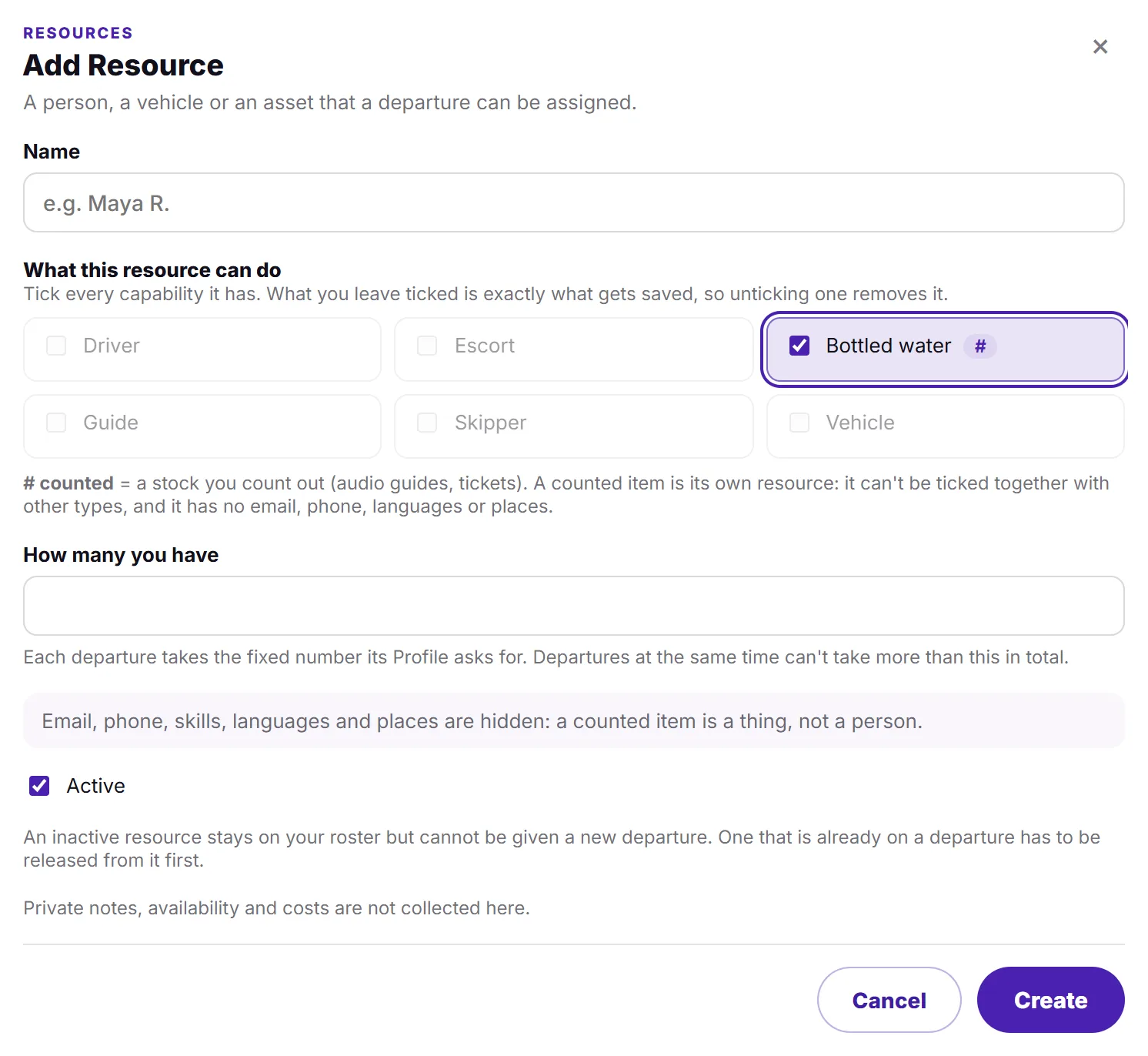
Escribe el Name del lote, por ejemplo "Audio guides A".
- Paso 4:
En What this resource can do, marca el tipo señalado con "#". Las demás casillas se ponen en gris: un lote tiene un solo tipo.
- Paso 5:
El email, el teléfono, las competencias, los idiomas y los lugares desaparecen. Escribe How many you have, por ejemplo 40.
- Paso 6:
Haz clic en Create. La tarjeta del lote muestra "40 units".
Cómo lo usa una salida
- Paso 1:
Abre la salida y su pestaña Resources and groups. El tipo tiene su propio recuadro, por ejemplo con "23 needed · not assigned".
- Paso 2:
Haz clic en Assign. La lista muestra tus lotes bajo Your team y los partners que proporcionan el artículo.
- Paso 3:
Haz clic en el lote. El recuadro muestra "23 of 23 · your team" y "Follows the Pax".
Con la regla por pasajero, el número sigue a los pasajeros: si llegan más, la salida toma más. Las salidas a la misma hora se reparten las unidades del lote. Un lote sin suficientes unidades libres aparece bajo Can't be assigned now.
Cuando tienes al menos un lote activo de un tipo, una salida que necesita ese tipo sigue Not ready hasta que le asignas un lote o un partner.
El bloqueo "Over stock"
Si llegan pasajeros después de la asignación, las unidades en uso a la misma hora pueden superar las del lote. La salida pasa a Not ready y el bloqueo aparece en dos sitios:
- en la pestaña Recap, en What still needs doing, como "Over stock: 42/40";
- en Control Room, en el recuadro Alerts, como "Audio guides A · Over stock: 42/40".
Para resolverlo, en el recuadro del lote haz clic en Change y elige un lote más grande o un partner. Si tienes más en el almacén, actualiza How many you have en el lote.
Partners que proporcionan existencias
Un partner también puede proporcionar un artículo contado: márcalo en What they supply. En la lista de Assign, el partner muestra cuántos cubre y su máximo diario. El partner recibe la cantidad en su lista diaria. Ver Trabajar con partners (Trabajar con partners).
Si algo no va bien
- La casilla del tipo señalado con "#" está en gris: ya has marcado otro tipo. Desmárcalo, porque un lote tiene un solo tipo.
- El lote aparece bajo Can't be assigned now con "how many you have is not set": abre el lote y escribe How many you have.