
Una regla de coste indica cuánto pagas a un guía, un conductor, un vehículo o un equipo cuando trabaja en una salida. Por ejemplo, con la regla "Every Guide · Any tour · All year · €150 per departure", Laura Prieto, guía de Vatican Museums de las 09:15, cuesta 150,00 €. Sin regla, el coste cuenta como 0 € y aparece marcado como "not set".
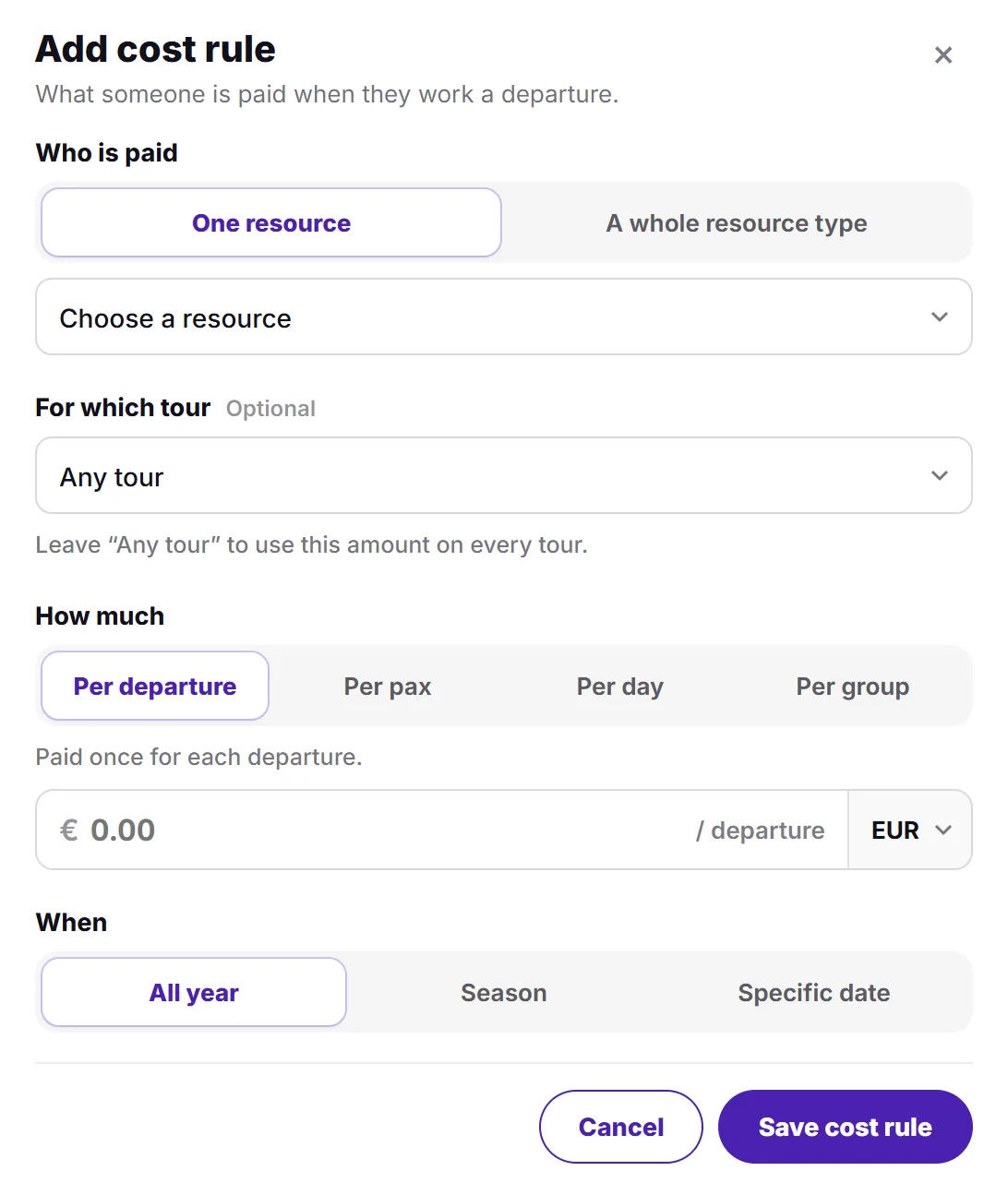
Añadir una regla de coste
- Paso 1:
Abre Resources → Cost Rules. Se abre la página con el mismo nombre.
- Paso 2:
Haz clic en Add cost rule.
- Paso 3:
En Who is paid, haz clic en One resource y elige el recurso, por ejemplo Laura Prieto. Para pagar igual a todos los guías, haz clic en A whole resource type.
- Paso 4:
En For which tour, elige el tour, por ejemplo Vatican Museums Skip-the-Line. Deja Any tour si el importe vale para todos los tours.
- Paso 5:
En How much, haz clic en Per departure, Per pax, Per day o Per group. Después escribe el importe y elige la moneda.
- Paso 6:
En When, haz clic en All year, Season o Specific date. Para una temporada, escribe su nombre y elige las fechas From y To.
- Paso 7:
Revisa el resumen de abajo y haz clic en Save cost rule.
Qué regla se aplica
Si varias reglas valen para la misma salida, la app usa la primera en este orden. Los importes nunca se comparan ni se suman.
- Primero: el importe introducido en la salida.
- Después: esta persona en este tour, primero por fecha concreta y luego por temporada.
- Después: este tour, primero por fecha concreta y luego por temporada.
- Después: esta persona en cualquier tour, por fecha concreta o temporada.
- Después: las tarifas de todo el año.
- Por último: ninguna regla. El coste cuenta como 0 € y aparece marcado como "not set".
La ventana de la regla indica su lugar en el orden, por ejemplo "Step 2 of 8".
Dónde ves el coste
- En la ventana de la salida, la pestaña Recap muestra Cost of this departure.
- La pestaña Finance muestra Sold, Costs y Profit, es decir, Sold − Costs.
- En Costs hay una fila por cada recurso, con la regla usada y el importe. Si falta la regla, aparece No cost rule: haz clic en Set cost › para abrir la página Cost Rules.
- En Resources and groups el coste aparece junto al nombre de cada recurso asignado, por ejemplo "Marco Ferretti · €90.00". Sin regla aparecen "0.00 · not set" y el mismo enlace.
- Todos los costes están en Reports → Cost Reports: ver La página Cost Reports (La página Cost Reports).
Introducir un importe solo para una salida
Es el primer paso del orden: se impone a cualquier regla.
- Paso 1:
Abre Reports → Cost Reports y haz clic en la fila del recurso, por ejemplo Laura Prieto.
- Paso 2:
Haz clic en Open junto a la salida. Se abre Departure costs.
- Paso 3:
En la fila del recurso, haz clic en Set price, escribe el importe y haz clic en Save price.
Para volver a las reglas, haz clic en Use rules.
Qué pasa después
La pestaña Finance y la página Cost Reports usan el nuevo importe. Las salidas ya marcadas como pagadas mantienen el importe que tenían.
Si algo no va bien
- "These dates overlap … rule …": ya hay una regla para el mismo recurso, tour y tipo en esas fechas. Cambia las fechas o haz clic en Open that rule.
- El coste sigue como "not set": la regla no se aplica a esa salida. Revisa el tour, las fechas y el recurso.