
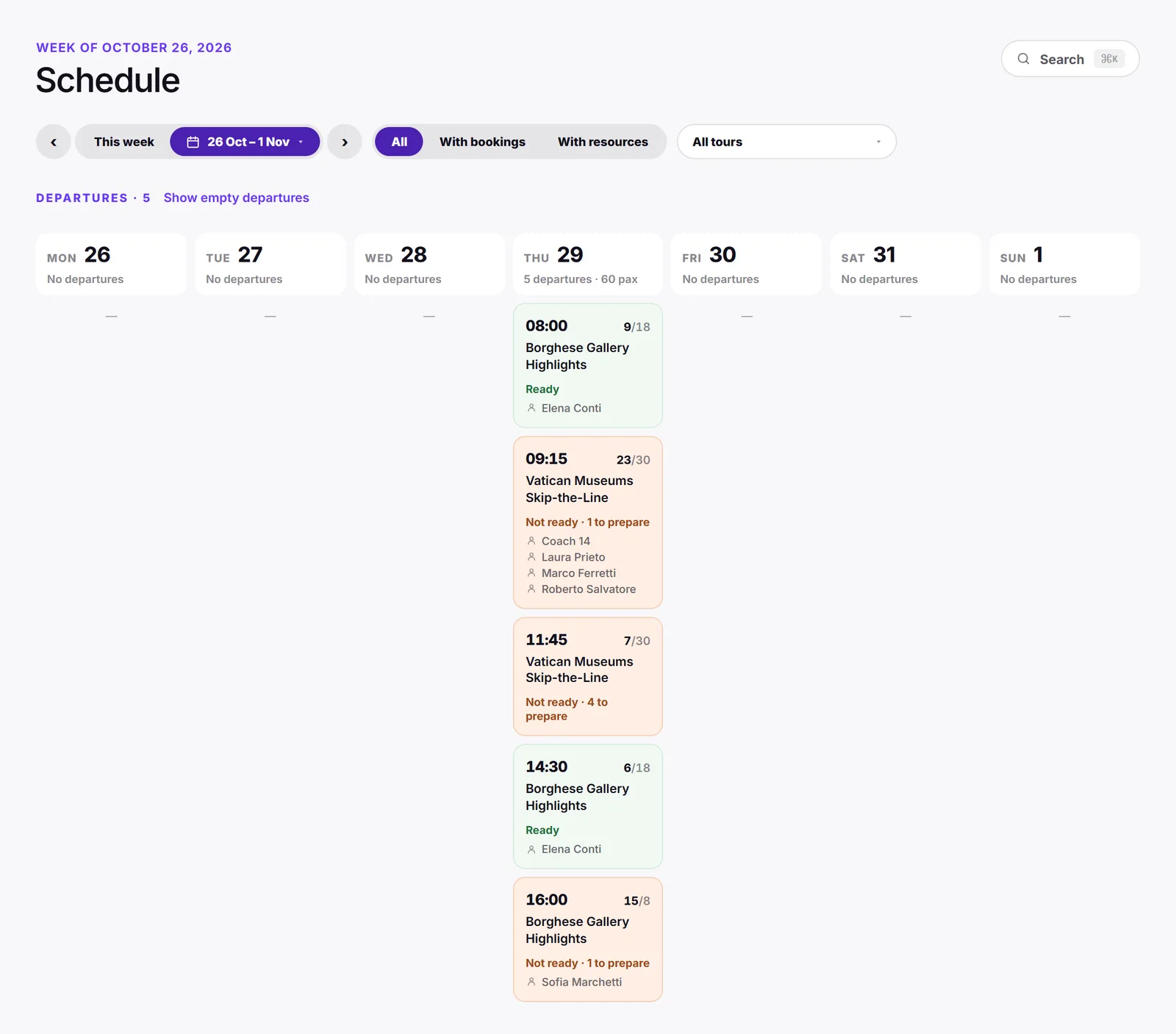
Control Room y Schedule normalmente muestran solo las salidas con al menos una reserva o un recurso asignado. Las demás aparecen solo si haces clic en Show empty departures. Empieza por Schedule: ves toda la semana de una vez.
Por ejemplo, una salida con una reserva pero sin recursos desaparece de Schedule si haces clic en el filtro With resources.
Buscarla en Schedule
- Paso 1:
En la barra lateral, abre Operations → Schedule.
- Paso 2:
Ve a la semana correcta con Previous week o Next week, o haz clic en el botón con las fechas y elige un día en el calendario.
- Paso 3:
Haz clic en el filtro All y después en Show empty departures. Ahora ves todas las salidas de la semana, incluso sin reservas ni recursos.
- Paso 4:
Comprueba que el selector de tours indique All tours. Si no, ábrelo y haz clic en Select all tours, o marca el tour de la salida.
- Paso 5:
Si la semana está llena, haz clic en Load more departures debajo de la semana.
Está en Schedule pero no en Control Room
Control Room muestra un día cada vez y, normalmente, solo las salidas con una reserva o un recurso asignado. Las reservas canceladas no cuentan.
- Paso 1:
Comprueba el día con Today, Tomorrow o Pick a date.
- Paso 2:
Comprueba que el selector de tours junto a la fecha indique All tours. Si no, ábrelo y haz clic en Select all tours.
- Paso 3:
Haz clic en Show empty departures, junto al título Departures.
Cuando asignas un recurso a la salida, o llega una reserva, la salida aparece aunque no uses ese botón. Ver Asignar guías, vehículos y acompañantes (Asignar guías, vehículos y acompañantes).
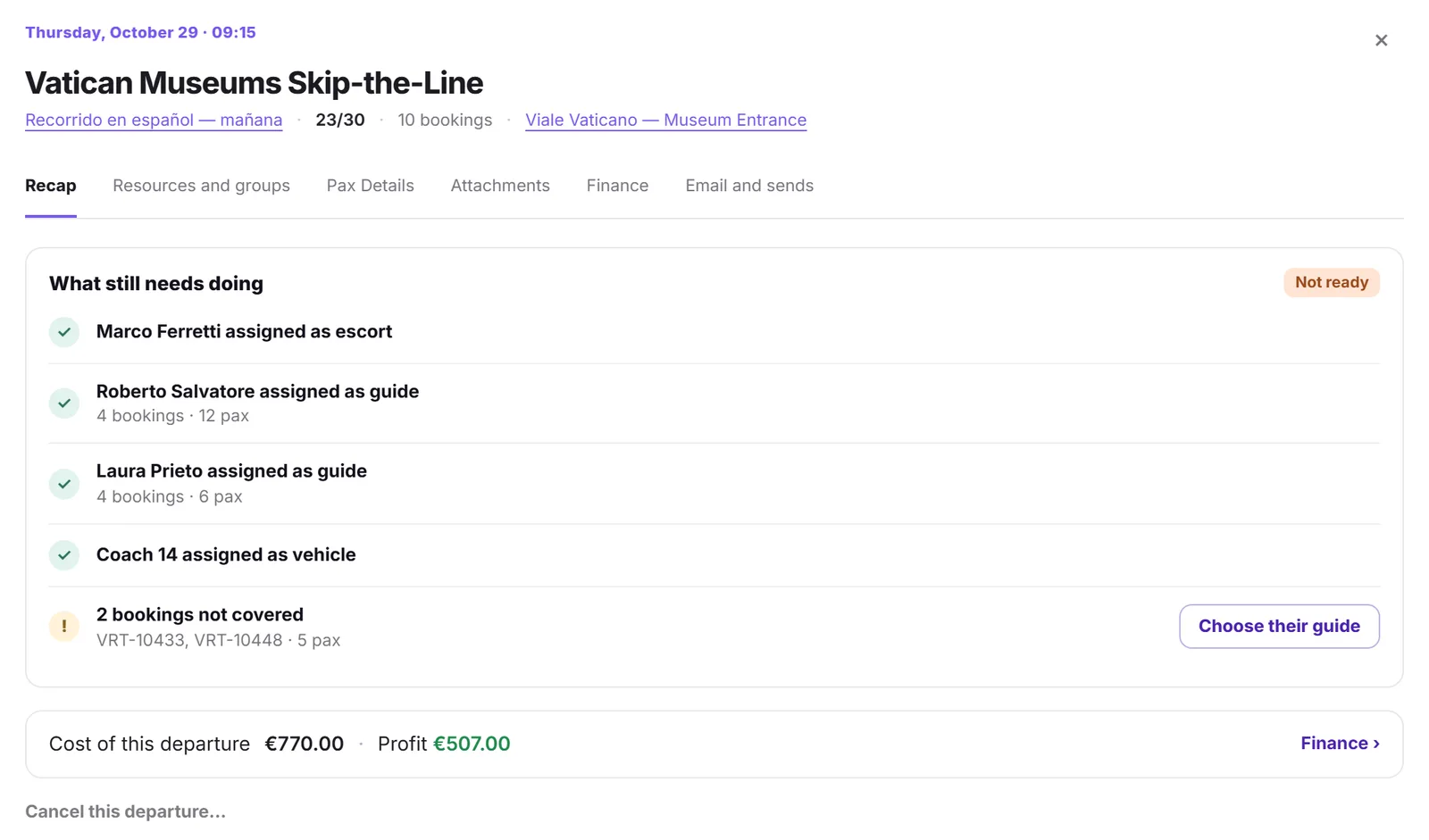
Si la salida es de hoy o de mañana y tiene algo por hacer, también la encuentras en Alerts. Haz clic en su tarjeta: Control Room pasa a ese día y abre la salida.
No está en ninguna de las dos
Entonces la salida todavía no ha llegado desde Bókun. TourOperate crea las salidas a partir de la disponibilidad de Bókun, incluso cuando el producto todavía no tiene un perfil operativo confirmado.
- Paso 1:
Comprueba en Bókun que el tour tenga disponibilidad en esa fecha y a esa hora.
- Paso 2:
Abre Control Room en esa fecha. Si lees que la importación desde Bókun se ha interrumpido, haz clic en "See Settings → Bókun" y revisa la conexión.
- Paso 3:
Espera a que se añadan las salidas: TourOperate las crea automáticamente, sin más pasos.
Una salida sin perfil operativo aparece de todos modos, con Profile missing. Ver Configurar un perfil operativo (Configurar un perfil operativo).
Si algo no va bien
- Un día de Schedule dice "No departures": ninguna salida de ese día coincide con los filtros y los tours que has elegido. Haz clic en All y en Show empty departures.
- Un día dice Not read: no se ha podido cargar. Haz clic en Try again debajo de la semana.
- En lugar de las salidas aparece No tours selected: abre el selector y elige algunos tours.