
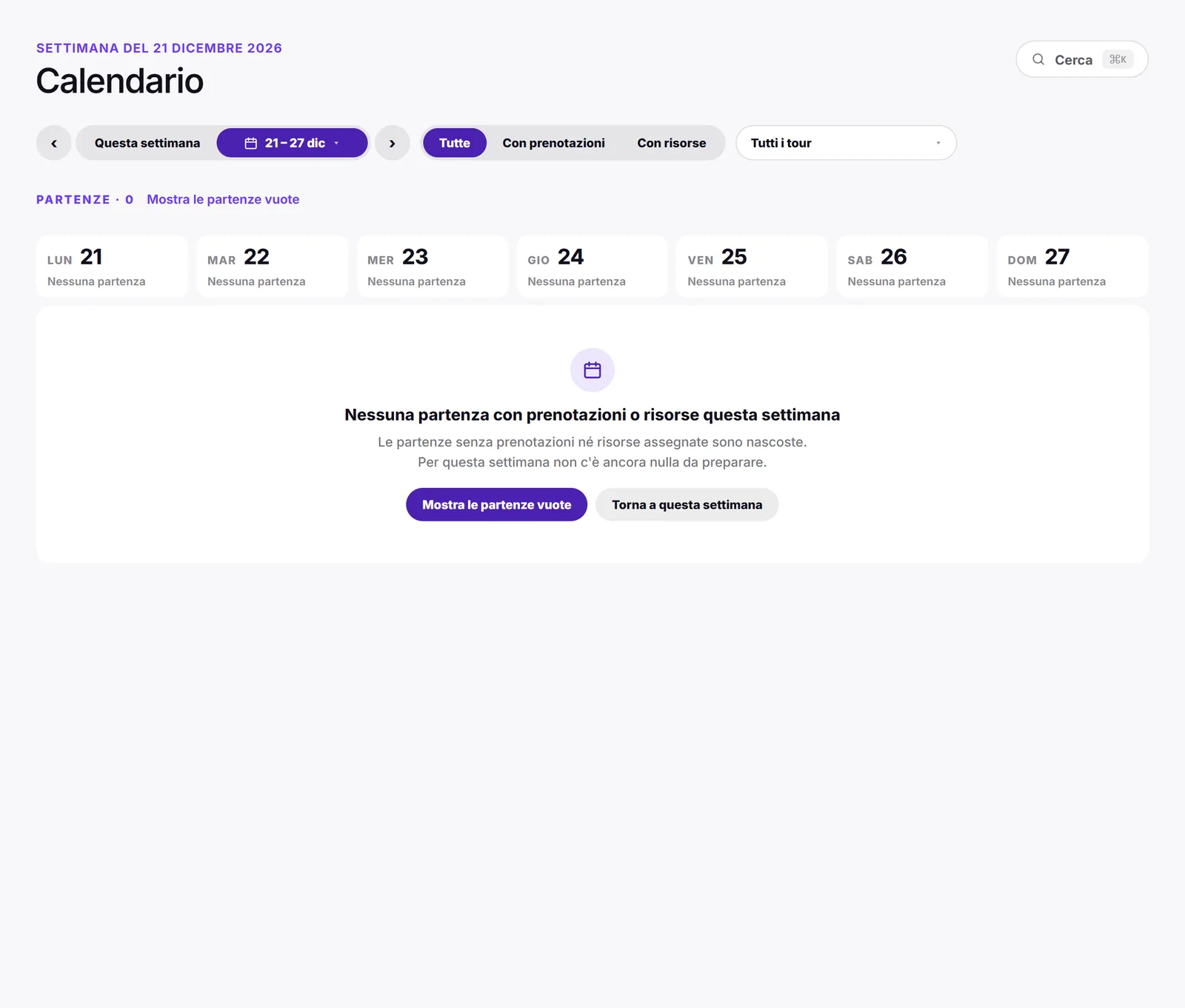
Control Room e Calendario mostrano di norma solo le partenze con almeno una prenotazione o una risorsa assegnata. Le altre compaiono solo se clicchi Mostra le partenze vuote. Parti da Calendario: vedi tutta la settimana in una volta.
Per esempio, una partenza con una prenotazione ma senza risorse sparisce da Calendario se clicchi il filtro Con risorse.
Cercarla in Calendario
- Passo 1:
Nella barra laterale apri Operations → Calendario.
- Passo 2:
Vai alla settimana giusta con Settimana precedente o Settimana successiva, oppure clicca il pulsante con le date e scegli un giorno nel calendario.
- Passo 3:
Clicca il filtro Tutte, poi Mostra le partenze vuote. Ora vedi ogni partenza della settimana, anche senza prenotazioni né risorse.
- Passo 4:
Controlla che il selettore dei tour indichi Tutti i tour. Se no, aprilo e clicca Seleziona tutti i tour, oppure spunta il tour della partenza.
- Passo 5:
Se la settimana è piena, clicca Carica altre partenze sotto la settimana.
È in Calendario ma non in Control Room
Control Room mostra un giorno alla volta e, di norma, solo le partenze con una prenotazione o una risorsa assegnata. Le prenotazioni annullate non contano.
- Passo 1:
Controlla il giorno con Oggi, Domani o Scegli una data.
- Passo 2:
Controlla che il selettore dei tour accanto alla data indichi Tutti i tour. Se no, aprilo e clicca Seleziona tutti i tour.
- Passo 3:
Clicca Mostra le partenze vuote, accanto al titolo Partenze.
Quando assegni una risorsa alla partenza, o arriva una prenotazione, la partenza compare anche senza quel pulsante. Vedi Assegnare guide, veicoli e accompagnatori (Assegnare guide, veicoli e accompagnatori).
Se la partenza è di oggi o di domani e ha qualcosa da fare, la trovi anche in Avvisi. Clicca la sua scheda: Control Room passa a quel giorno e apre la partenza.
Non è in nessuna delle due
Allora la partenza non è ancora arrivata da Bókun. TourOperate crea le partenze dalla disponibilità su Bókun, anche quando il prodotto non ha ancora un profilo operativo confermato.
- Passo 1:
Controlla su Bókun che il tour abbia disponibilità in quella data e a quell'ora.
- Passo 2:
Apri Control Room su quella data. Se leggi che l'importazione da Bókun si è interrotta, clicca "Vedi Impostazioni → Bókun" e controlla il collegamento.
- Passo 3:
Aspetta che le partenze si aggiungano: TourOperate le crea automaticamente, senza altri passaggi.
Una partenza senza profilo operativo compare comunque, con Profilo da configurare. Vedi Configurare un profilo operativo (Configurare un profilo operativo).
Se qualcosa non va
- Un giorno di Calendario dice "Nessuna partenza": nessuna partenza di quel giorno corrisponde ai filtri e ai tour scelti. Clicca Tutte e Mostra le partenze vuote.
- Un giorno dice Non letto: non è stato possibile caricarlo. Clicca Riprova sotto la settimana.
- Al posto delle partenze compare Nessun tour selezionato: apri il selettore e scegli dei tour.