
TourOperate siempre te dice por qué una salida no está en orden. Una tarea pendiente mantiene la salida como Not ready hasta que la resuelves. Una alerta hay que revisarla, pero no cambia el estado.
Dónde las encuentras
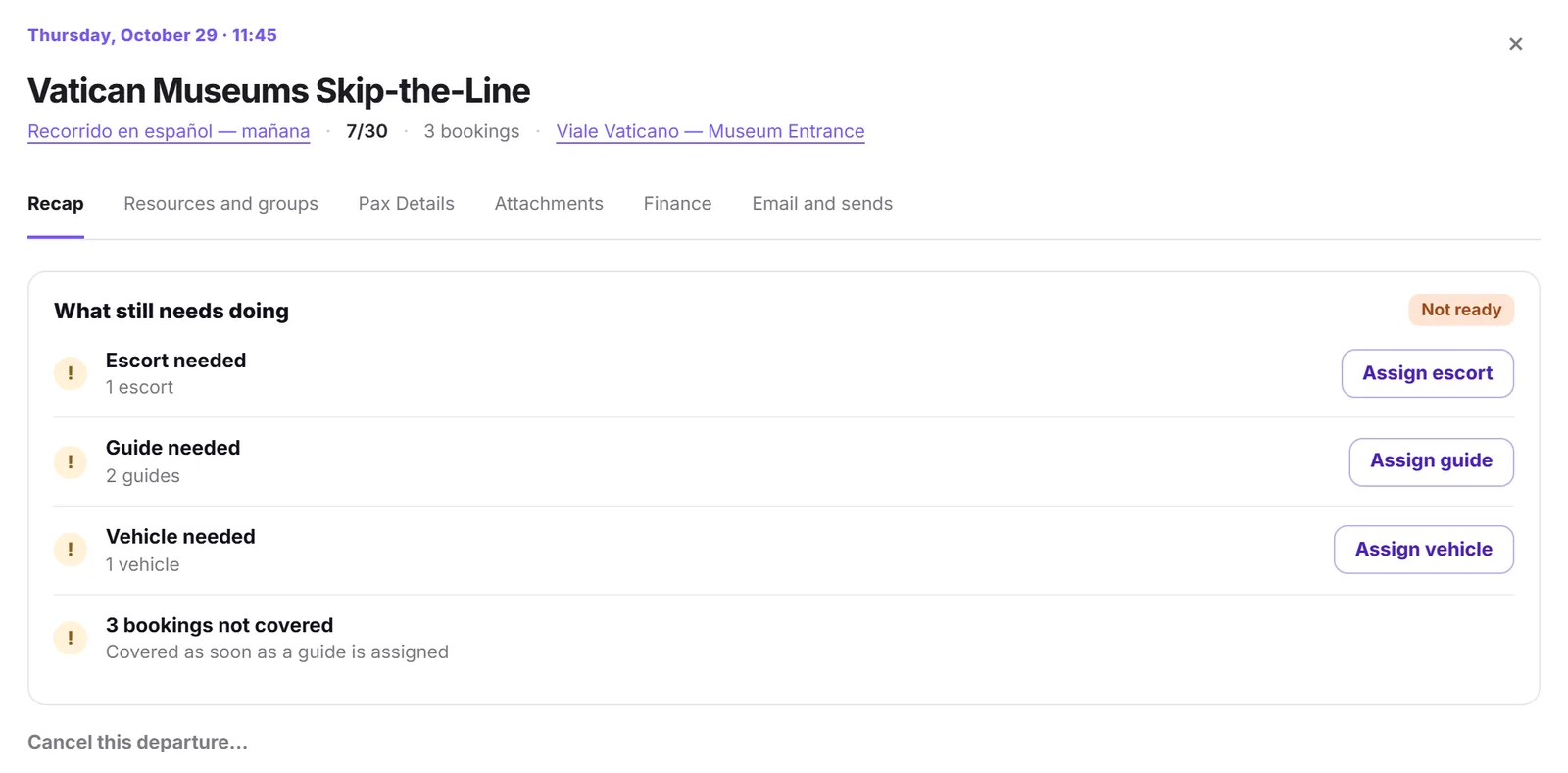
- En la ventana de la salida, en la pestaña Recap, bajo What still needs doing. Las tareas pendientes llevan el ! y, casi siempre, un botón. Las alertas vienen después, con Mark as checked.
- En Control Room, en el panel Alerts: una tarjeta por cada salida de hoy y de mañana con algo por hacer. La tarjeta dice el problema, por ejemplo "Guide missing". Está en rojo si la salida empieza dentro de una hora. Haz clic en ella para abrir la salida.
Falta alguien
- "Guide needed", "Escort needed", "Vehicle needed" o "Driver needed": haz clic en el botón de la fila, por ejemplo Assign guide. Ver Asignar guías, vehículos y acompañantes (Asignar guías, vehículos y acompañantes).
- "Driver needed" con "Vehicle rule: 1 driver per vehicle": el vehículo asignado siempre necesita un conductor.
- "2 bookings not covered": haz clic en Choose their guide y da cada reserva a un guía. Ver Repartir las reservas entre los guías (Repartir las reservas entre los guías). Si debajo lees "Covered as soon as a guide is assigned", asigna primero el guía.
- "Record prepared … · … missing": falta una cantidad, por ejemplo de auriculares. Haz clic en Open in Resources & groups y registra cuántos has preparado.
El recurso asignado no encaja
Haz clic en Open in Resources & groups y usa Change en la tarjeta del recurso. Ver Sustituir un recurso (Sustituir un recurso).
- "Replace unsuitable Resource · …": la persona de tu equipo no habla el idioma requerido, le falta una competencia o no es del tipo adecuado.
- "Resolve the assignment conflict for …": el recurso ya trabaja en otra salida a la misma hora. Quítalo de una de las dos, con Remove, o sustitúyelo.
- "Move bookings or replace …": el recurso tiene más pasajeros de los que puede llevar. Mueve alguna reserva o elige un recurso con más capacidad.
- "Coach 14 · Over seats: …": como el anterior, pero contando también guías y acompañantes.
Para revisar fuera de la salida
Estos elementos no tienen botón: debajo hay una explicación. A veces aparece Inspect booking.
- "Check booking status" o "Check booking-line status": Bókun no envía un estado claro. Revisa la reserva en Bókun.
- "Review booking setup": la reserva hay que corregirla en Bókun.
- "Review over-capacity bookings · …": la salida tiene más pasajeros que plazas. Revísalo en Bókun.
- "Review the departure time", "Date-only departure" o "Start time not confirmed by Bókun": no hay una hora segura. Los recursos necesarios se calculan cuando Bókun la confirma.
- "Set the required … quantity": el perfil operativo no dice cuántos hacen falta. Complétalo.
Perfil y emails ya enviados
- "This product has no Operating Profile yet": haz clic en Set up profile.
- "… is not confirmed yet": el perfil solo está propuesto. Haz clic en Confirm profile.
- "This departure uses an older version of its Profile": haz clic en Review change. Ver Dejar lista una salida (Dejar lista una salida).
- "… was briefed about this departure and …": se quitó a una persona de tu equipo, o se canceló la salida, después del email. La app no envía el aviso: contacta tú con esa persona.
Alertas: revisa y marca
Revisa cada alerta. Después haz clic en Mark as checked, escribe una nota si hace falta y confirma. La alerta queda en gris, con quién la revisó y Undo.
- "Doesn't cover this location": añade la zona al recurso en Manage Resources, o asigna a quien la cubra.
- "Works in two places on the same day": comprueba que tenga tiempo de desplazarse.
- "May overlap another departure": a una de las dos le falta la duración. Añádela en el perfil o revisa tú los horarios.
- "No longer asked for by the Profile": quita la asignación si ya no hace falta.
- "The product changed in Bókun · check the Profile", o una variante con la hora: revisa el perfil.
- "Sold under several Profiles · not split yet", "Assigned before the split · check the resources" o "Bookings not matched to a Profile · check their rates": la salida mezcla grupos de perfiles distintos. Sigue la explicación que aparece bajo la alerta.
Conviene saber
- Una tarea pendiente no se marca: se resuelve haciendo el trabajo.
- Una alerta revisada vuelve a abrirse si la situación cambia.
- En Control Room, una salida con tareas pendientes y alertas muestra también "1 to check".
- El panel Alerts muestra solo hoy y mañana.