
Schedule muestra las salidas semana a semana, de lunes a domingo. Te sirve para ver la semana de un vistazo y para encontrar también las salidas que siguen vacías. La abres desde la barra lateral con Operations → Schedule; el título de la página es el mismo.
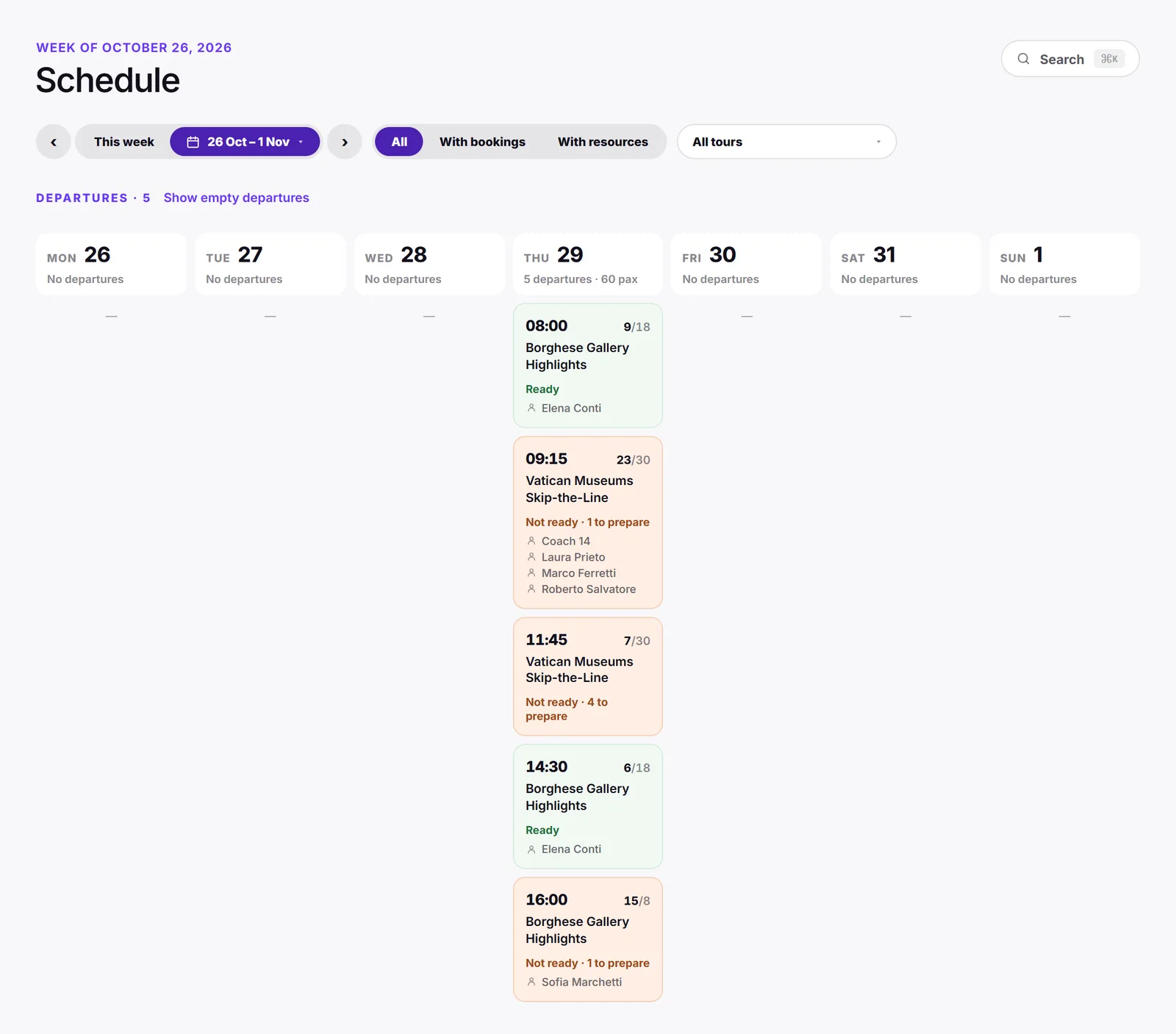
Cómo está organizada la página
- Arriba está la semana que estás mirando, por ejemplo la semana del 26 de octubre de 2026. Por defecto, la página se abre en la semana actual.
- Debajo del título, en una línea, tienes las flechas de la semana anterior y la siguiente, This week y el botón con las fechas. Después vienen los filtros All, With bookings y With resources y el selector de tours.
- Encima de la semana, "Departures · 5" cuenta las salidas que se muestran. Al lado está Show empty departures.
- En el centro hay siete columnas, una por día. Arriba de cada columna lees el día y el total, por ejemplo "5 departures · 60 pax". El día de hoy está marcado con Today.
- Cada salida es una tarjeta con la hora, los pasajeros y las plazas totales (por ejemplo "23/30"), el tour, el estado y los recursos asignados. Un día sin salidas muestra "No departures".
Qué significan las señales
El estado de cada tarjeta es el mismo que ves en Control Room.
- Ready: el perfil está confirmado, los recursos necesarios están asignados y todas las reservas están cubiertas.
- Not ready: todavía falta algo. Al lado lees cuántas cosas, por ejemplo "Not ready · 4 to prepare" para la salida de las 11:45 a Vatican Museums.
- Done: la salida está lista y el email de cada recurso asignado se ha enviado y aceptado.
- Profile missing, Not confirmed o No operations: tienen que ver con el perfil operativo de la salida. Ver Control Room (Control Room).
- Date only: la salida tiene fecha pero no hora de inicio.
- Not read: la página no ha podido leer ese día. No significa que el día esté vacío.
Qué puedes hacer desde aquí
- Para cambiar de semana, haz clic en las flechas Previous week y Next week. Para volver a hoy, haz clic en This week.
- Para saltar a otra semana, haz clic en el botón con las fechas. Se abre el calendario Choose a week: haz clic en un día para abrir su semana.
- Para ver solo las salidas con al menos una reserva, activa With bookings. Para ver solo las que tienen un recurso asignado, activa With resources. All quita el filtro.
- Para elegir los tours, abre el selector All tours y elige los que te interesan.
- Si un día tiene muchas salidas, haz clic en Load more departures debajo de la semana.
- Para abrir una salida, haz clic en su tarjeta. Se abre la misma ventana que en Control Room: ver La ventana de la salida: las seis pestañas (La ventana de la salida: las seis pestañas).
Conviene saber
- Con All ves las salidas que tienen una reserva o un recurso asignado. Para ver también las demás, haz clic en Show empty departures: solo aparece con All.
- Si la semana no tiene nada reservado ni asignado, lees "No departures with bookings or resources this week". Desde ahí puedes hacer clic en Show empty departures o en Back to this week.
- La semana, los filtros y los tours no se guardan: cuando vuelves a la página empiezas de nuevo en la semana actual, con All y todos los tours.
- Si un día muestra Not read, haz clic en Try again debajo de la semana. Si buscas una salida y no la encuentras, ver No encuentro una salida (No encuentro una salida).