
Aquí ves cuánto te cuestan los recursos que han trabajado en las salidas de un periodo y cuánto te queda por pagar. La abres con Reports → Cost Reports; la página tiene el mismo título.
Los importes salen de las reglas de coste. Donde falta una regla, el coste cuenta como 0 y la página te lo indica.
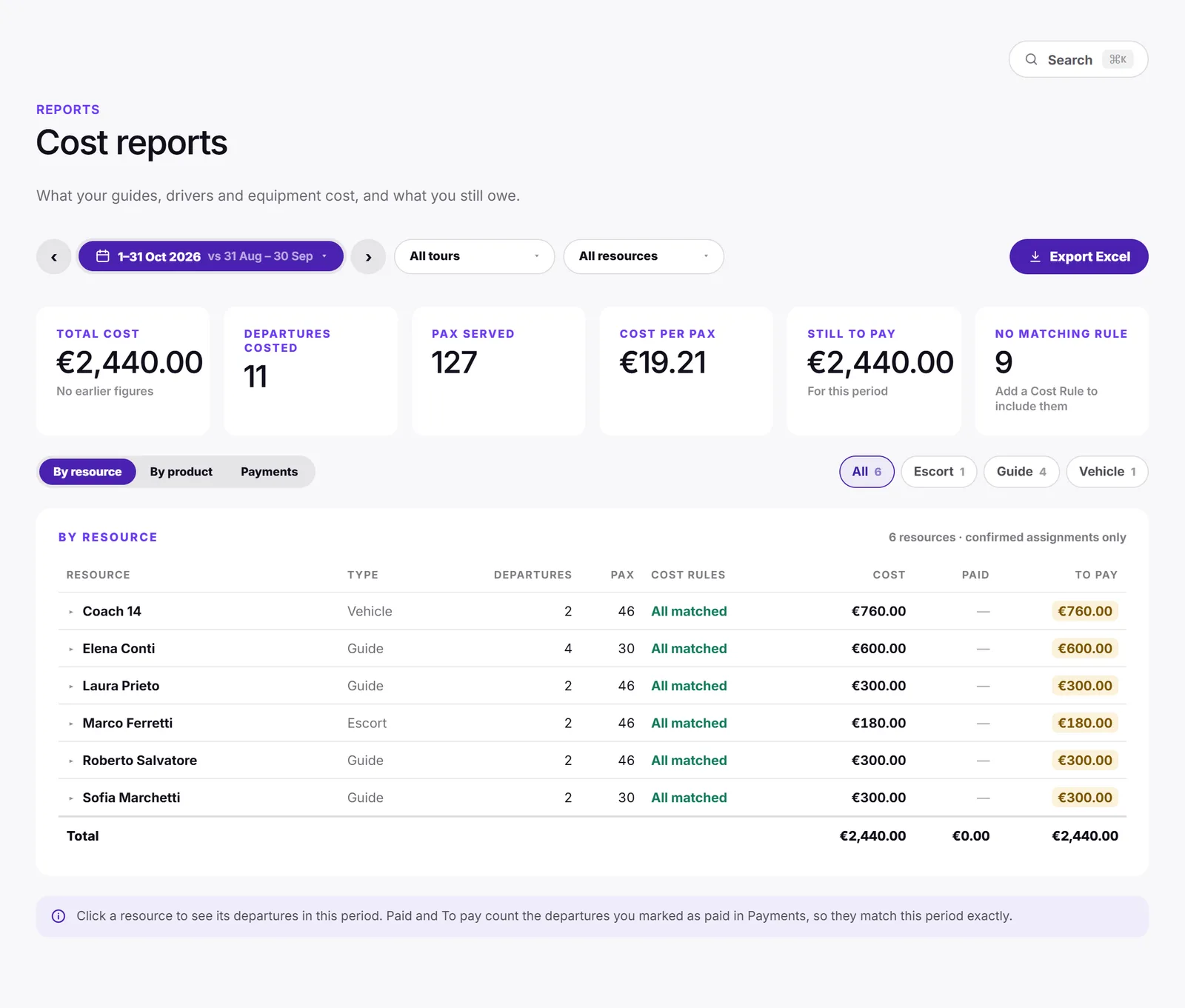
Cómo está organizada la página
- Arriba, el periodo con las flechas ‹ y ›, los filtros All tours y All resources y el botón Export Excel. La página se abre en el mes en curso, por ejemplo del 1 al 31 de octubre de 2026.
- Junto al periodo, "vs" y las fechas del periodo anterior de la misma duración, que se usa para las comparaciones (aquí, del 31 de agosto al 30 de septiembre).
- Debajo, seis recuadros: Total cost, Departures costed, Pax served, Cost per pax, Still to pay y No matching rule.
- En el centro, tres vistas: By resource, By product y Payments.
- En By resource hay una fila por cada recurso. Encima de la tabla, un filtro por tipo con los recuentos: All 6, Guide 4, Escort 1, Vehicle 1.
- Las columnas son Resource, Type, Departures, Pax, Cost rules, Cost, Paid y To pay. Al final está la fila del total.
Qué significan las señales
- No matching rule: cuántas asignaciones del periodo no encuentran una regla de coste, más los puestos de las salidas que todavía no tienen a nadie asignado. En el mes de ejemplo son 6.
- "All matched", en la columna Cost rules: cada salida de ese recurso tiene su regla. En el mes de ejemplo, Coach 14 cuesta 380,00 € y Elena Conti 300,00 € por dos salidas.
- Antes de añadir una regla aparece "⚠ 1 not set", con el enlace Add rule ›. La columna Cost muestra "0.00 · not set": el coste cuenta como 0 hasta que añadas la regla, así que el total es más bajo que el real.
- "6 resources · confirmed assignments only": el informe solo cuenta el personal y los vehículos confirmados en las salidas.
- Total cost muestra la variación respecto al periodo anterior. Si antes no había costes, aparece "No earlier figures".
- Still to pay es lo que debes por el periodo, menos las salidas que has marcado como pagadas.
Qué puedes hacer desde aquí
- Para cambiar de periodo, haz clic en ‹ o ›: el periodo se desplaza la misma duración. Para elegir las fechas, haz clic en el periodo, elige el inicio y el final y haz clic en Apply.
- Para acotar el informe, haz clic en All tours o All resources y elige qué mantener.
- Para ver las salidas de un recurso, haz clic en su fila. Junto a cada salida, Open muestra la ventana Departure costs con pasajeros, ingresos, coste y beneficio.
- Para añadir una regla que falta, haz clic en Add rule ›: se abre la página Cost Rules. Ver Reglas de coste y costes de una salida (Reglas de coste y costes de una salida).
- Para ver los costes por tour, haz clic en By product. Aquí también encuentras Revenue (net) de Bókun y Profit.
- Para llevar la cuenta de lo que has pagado, haz clic en Payments. Ves el año dividido en meses, con lo que debes y lo que has pagado a cada recurso.
- Haz clic en un mes de un recurso para ver sus salidas. Al final, el botón "Record payment for …" abre la ventana Record payment.
- En la ventana, desmarca las salidas que no pagas ahora, elige la fecha en Paid on y confirma con "Mark … as paid".
- También puedes abrir la misma ventana con + Record payment, arriba a la derecha.
- Para descargar el informe, haz clic en Export Excel. El archivo sigue el periodo y los filtros elegidos.
Conviene saber
- TourOperate no paga a nadie: Payments es solo tu registro.
- Una salida pagada conserva el importe que tenía ese día. Si después cambias una regla, los datos anteriores no se reescriben.
- El periodo puede durar como máximo 400 días.
- En la ventana Departure costs puedes fijar un importe solo para esa salida. Ver Reglas de coste y costes de una salida (Reglas de coste y costes de una salida).