
Aquí ves qué has vendido en un periodo, a través de qué canales y para cuántos pasajeros. La abres con Reports → Sales Reports; la página tiene el mismo título.
Las cifras salen de las reservas que TourOperate recibe de Bókun.
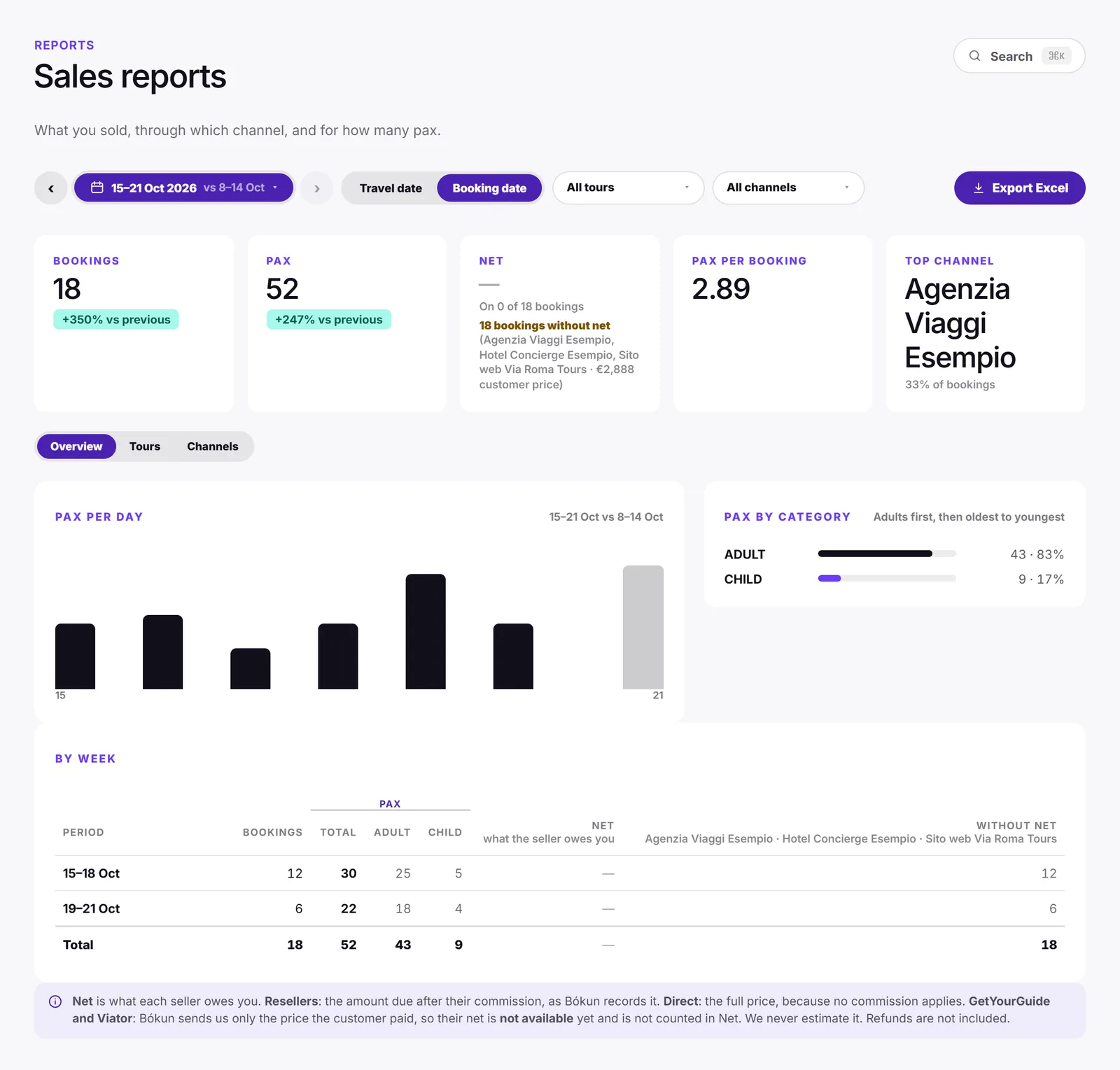
Cómo está organizada la página
- Arriba, el periodo con las flechas ‹ y ›. La página se abre en los últimos 7 días hasta hoy, comparados con los 7 anteriores: por ejemplo, del 25 de septiembre al 1 de octubre de 2026 frente al 18–24 de septiembre.
- Al lado, dos botones: Travel date y Booking date. Después, los filtros All tours y "All channels" y el botón Export Excel.
- Debajo, cuando hay ventas, cinco recuadros: Bookings, Pax, "Net", Pax per booking y "Top channel".
- En el centro, tres vistas: Overview, Tours y "Channels".
- Overview: los pasajeros por día frente al periodo anterior, los pasajeros por categoría y una tabla por semana.
- Tours: una fila por tour, con reservas, pasajeros por categoría y neto.
- "Channels": una fila por canal, ordenada por neto, marcada "Direct", "Reseller" u "OTA".
Qué significan las señales
- Travel date cuenta las reservas el día en que se presta el servicio. Booking date las cuenta el día en que el cliente reservó.
- "Net" es lo que te debe cada vendedor. Para un revendedor es el importe descontada su comisión; para una venta directa es el precio completo.
- Para GetYourGuide y Viator, Bókun solo envía el precio que pagó el cliente. Su neto aparece como "Not available" y no entra en "Net".
- Debajo de "Net", una línea como "On 9 of 10 bookings" te dice cuántas reservas tienen un neto. Las demás se indican aparte, por ejemplo "2 bookings without net".
- Cada recuadro compara el periodo con el anterior, por ejemplo "+12% vs previous".
- "No bookings in these dates": en el periodo no sale ningún tour con estos filtros. Haz clic en "Clear filters" o prueba otras fechas.
Qué puedes hacer desde aquí
- Para cambiar de periodo, haz clic en ‹ o ›. Para elegir las fechas, haz clic en el periodo: puedes indicar inicio y final o elegir "This month" o "Last month".
- Para contar las ventas el día en que se hicieron, haz clic en Booking date.
- Para ver solo algunos tours o canales, haz clic en All tours o en "All channels" y elige qué mantener.
- Para ver una salida, abre la vista Tours y haz clic en el tour. Después haz clic en Open junto a la salida.
- La ventana muestra los pasajeros, las reservas, el neto y el coste de la salida.
- Al final, Open in Control Room te lleva a la salida en Control Room.
- Para descargar el informe, haz clic en Export Excel. El archivo sigue el periodo, la base de la fecha y los filtros elegidos.
Conviene saber
- Las reservas canceladas no cuentan. Las canceladas con cargo, en cambio, sí cuentan.
- Los reembolsos no se incluyen en "Net".
- El periodo puede durar como máximo 92 días.
- Los costes de los recursos están en la página Cost Reports: ver La página Cost Reports (La página Cost Reports).