
Qui vedi quanto ti costano le risorse che hanno lavorato nelle partenze di un periodo e quanto devi ancora pagare. La apri con Report → Report costi; il titolo della pagina è lo stesso.
Gli importi vengono dalle regole di costo. Dove una regola manca, il costo conta come 0 e la pagina te lo segnala.
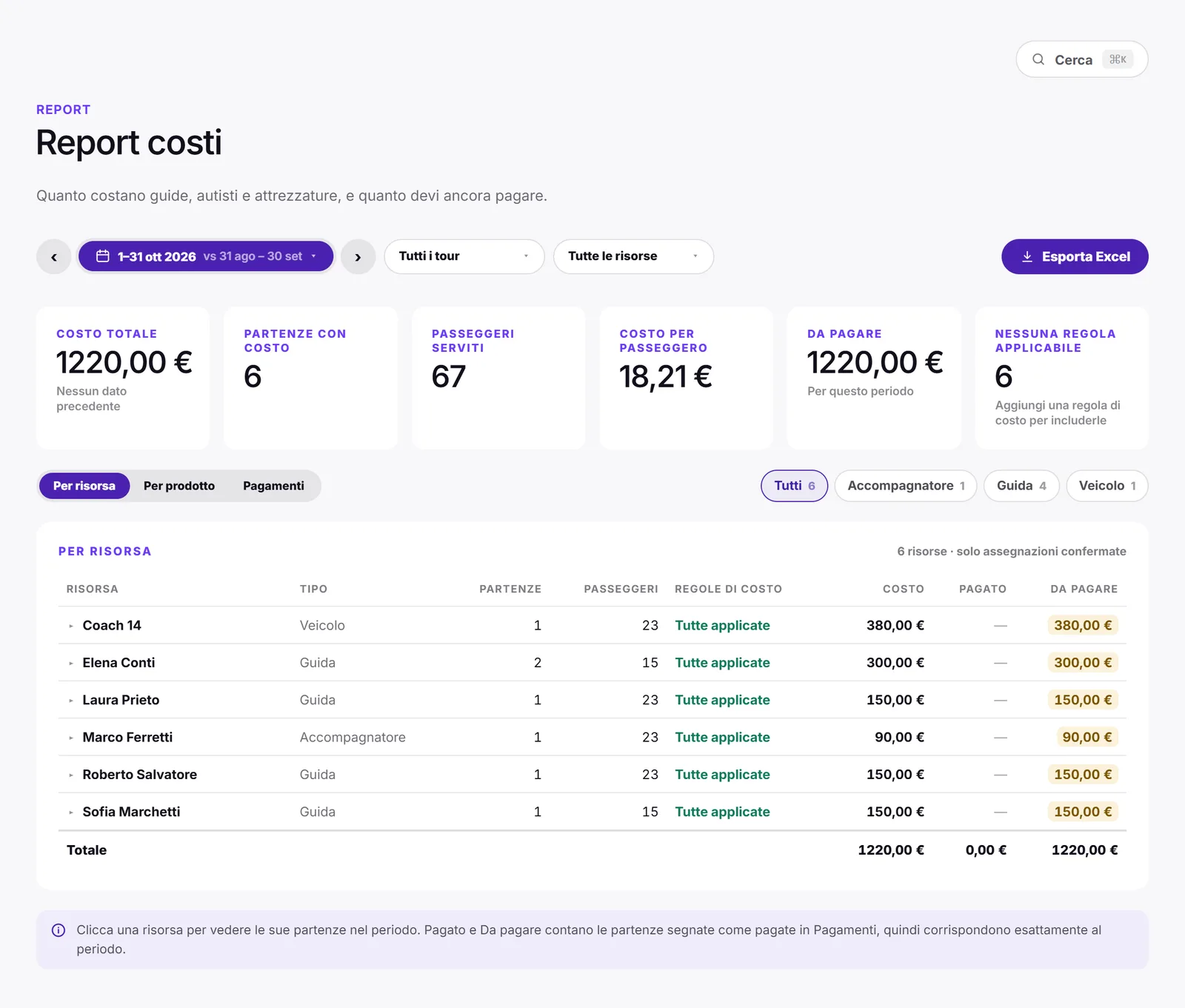
Com'è fatta la pagina
- In alto, il periodo con le frecce ‹ e ›, i filtri Tutti i tour e Tutte le risorse e il pulsante Esporta Excel. La pagina si apre sul mese in corso, per esempio "1–31 ott 2026".
- Accanto al periodo, "vs 31 ago – 30 set" indica il periodo precedente di pari durata, usato per i confronti.
- Sotto, sei riquadri: Costo totale, Partenze con costo, Passeggeri serviti, Costo per passeggero, Da pagare e Nessuna regola applicabile.
- Al centro, tre viste: Per risorsa, Per prodotto e Pagamenti.
- In Per risorsa c'è una riga per ogni risorsa. Sopra la tabella, un filtro per tipo con i conteggi: Tutti 6, Guida 4, Accompagnatore 1, Veicolo 1.
- Le colonne sono Risorsa, Tipo, Partenze, Passeggeri, Regole di costo, Costo, Pagato e Da pagare. In fondo c'è la riga del totale.
Cosa significano i segnali
- Nessuna regola applicabile: quante assegnazioni del periodo non trovano una regola di costo, più i posti delle partenze che non hanno ancora nessuno assegnato. Nel mese d'esempio sono 6.
- "Tutte applicate", nella colonna Regole di costo: ogni partenza di quella risorsa ha la sua regola. Nel mese d'esempio Coach 14 costa 380,00 €, Elena Conti 300,00 € per due partenze.
- Prima di aggiungere una regola compare "⚠ 1 non impostati", con il link Aggiungi regola ›. Nella colonna Costo c'è "0,00 · non impostato": il costo conta come 0 finché non aggiungi la regola, quindi il totale è più basso del vero.
- "6 risorse · solo assegnazioni confermate": il report conta solo i collaboratori e i veicoli confermati sulle partenze.
- Costo totale mostra la variazione rispetto al periodo precedente. Se prima non c'erano costi, compare "Nessun dato precedente".
- Da pagare è quanto devi per il periodo, meno le partenze che hai segnato come pagate.
Cosa puoi fare da qui
- Per cambiare periodo, clicca ‹ o ›: il periodo si sposta della stessa durata. Per scegliere le date, clicca il periodo, scegli inizio e fine e clicca Applica.
- Per restringere il report, clicca Tutti i tour o Tutte le risorse e scegli cosa tenere.
- Per vedere le partenze di una risorsa, clicca la sua riga. Accanto a ogni partenza, Apri mostra la finestra Costi della partenza con passeggeri, ricavo, costo e profitto.
- Per aggiungere una regola mancante, clicca Aggiungi regola ›: si apre la pagina Tariffari. Vedi Tariffari e costi di una partenza (Tariffari e costi di una partenza).
- Per vedere i costi per tour, clicca Per prodotto. Qui trovi anche Ricavo (netto) da Bókun e Profitto.
- Per tenere il conto di cosa hai pagato, clicca Pagamenti. Vedi l'anno diviso per mesi, con quanto devi e quanto hai pagato a ogni risorsa.
- Clicca un mese di una risorsa per vedere le sue partenze. In fondo, il pulsante "Registra pagamento per…" apre la finestra Registra pagamento.
- Nella finestra togli la spunta alle partenze che non paghi ora, scegli la data in Pagato il e conferma con "Segna … come pagate".
- Puoi aprire la stessa finestra anche con + Registra pagamento, in alto a destra.
- Per scaricare il report, clicca Esporta Excel. Il file segue il periodo e i filtri scelti.
Da sapere
- TourOperate non paga nessuno: Pagamenti è solo il tuo registro.
- Una partenza pagata conserva l'importo che aveva quel giorno. Se poi cambi una regola, i dati precedenti non vengono riscritti.
- Il periodo può durare al massimo 400 giorni.
- Nella finestra Costi della partenza puoi fissare un importo solo per quella partenza. Vedi Tariffari e costi di una partenza (Tariffari e costi di una partenza).