
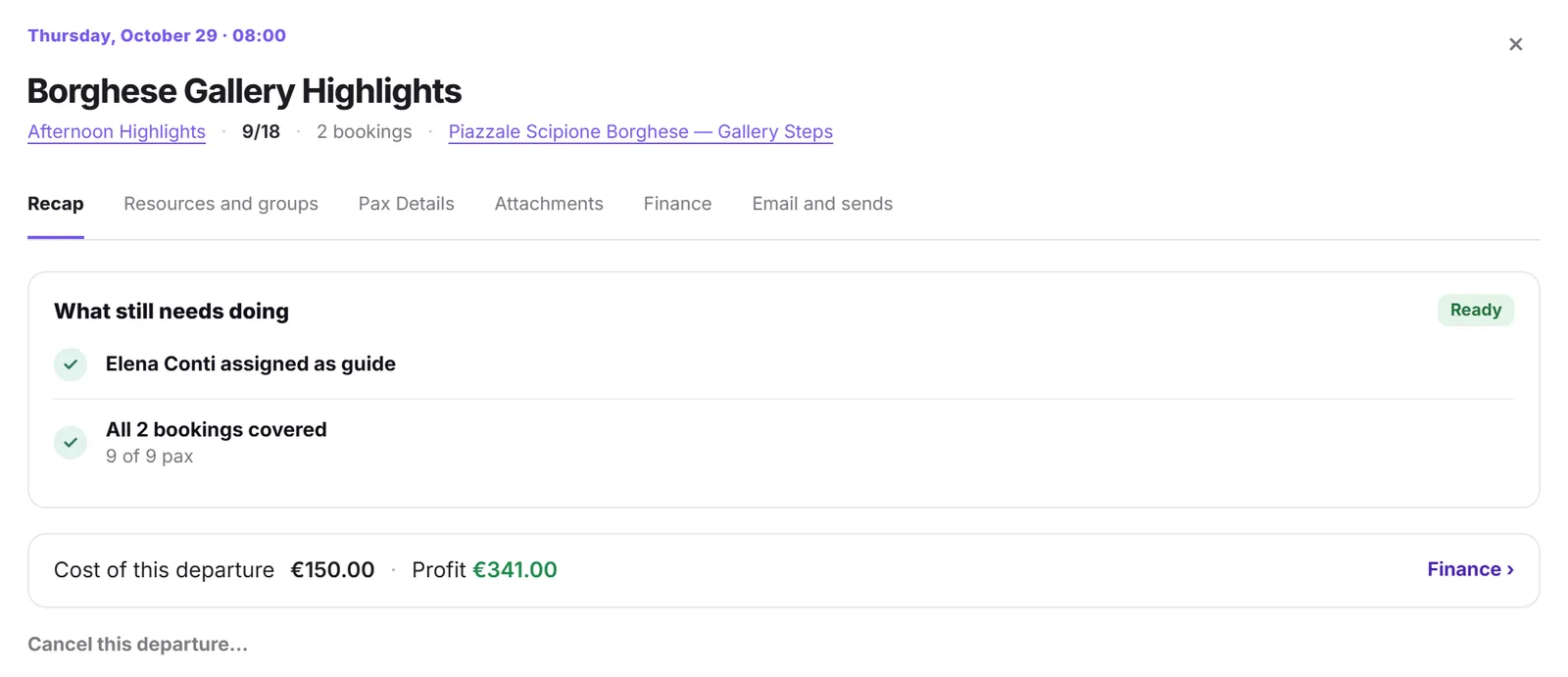
Una salida está Ready cuando no queda nada por preparar. No hay un botón para marcarla: TourOperate lo calcula automáticamente cada vez que asignas a alguien o cambia una reserva.
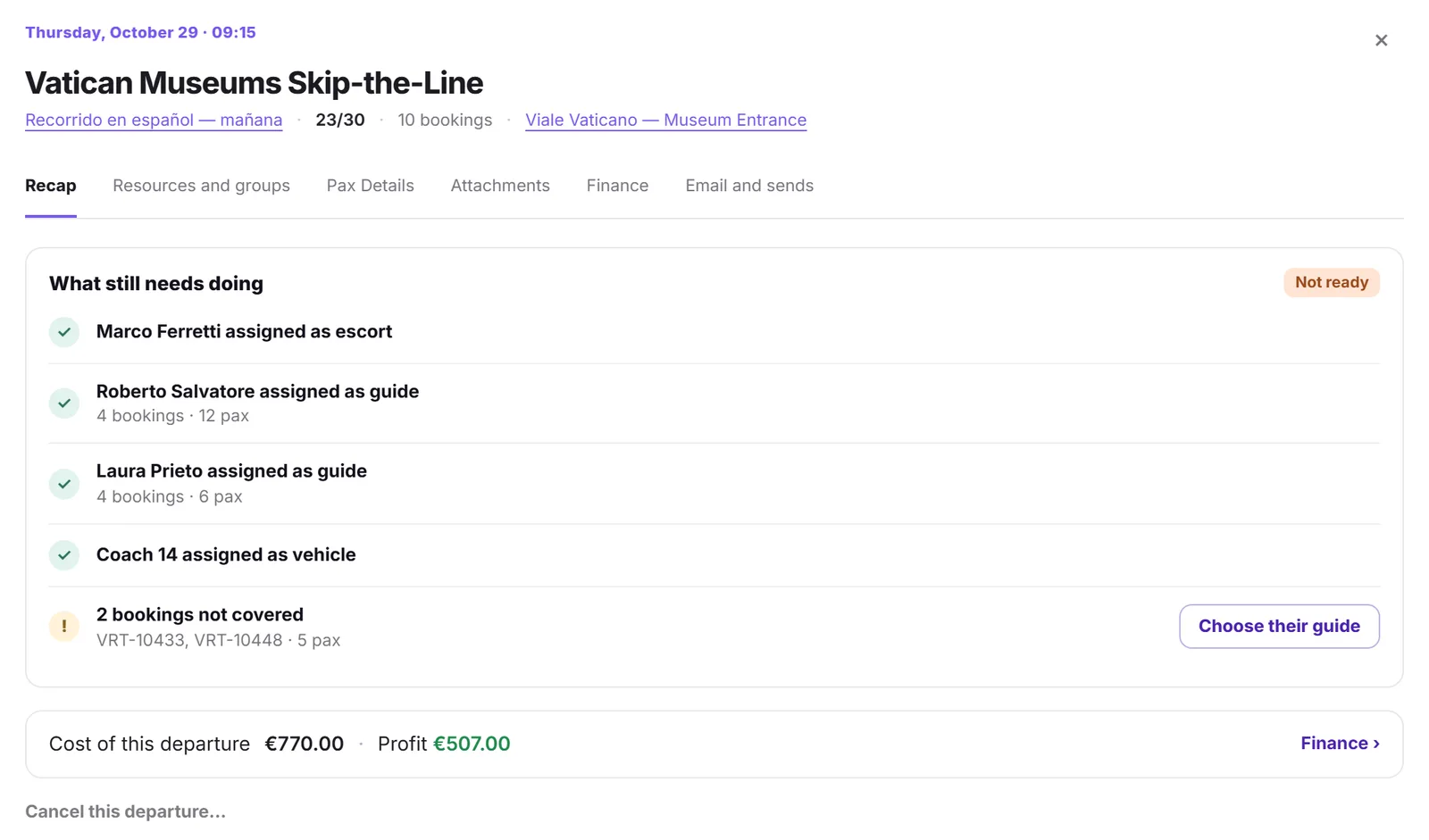
A las 09:15, por ejemplo, la salida a los Vatican Museums tiene guías, acompañante y vehículo. Solo queda "2 bookings not covered". Cuando esas dos reservas tienen guía, la salida pasa a Ready.
Dónde lo ves
- En Control Room, cada fila termina con Ready o Not ready.
- En la ventana de la salida, en la pestaña Recap, junto a What still needs doing. Los elementos con ✓ están en orden; los que tienen ! necesitan tu atención.
Pasos
- Paso 1:
Abre la salida. La ventana se abre en Recap.
- Paso 2:
Lee los elementos con ! en What still needs doing.
- Paso 3:
Si falta un recurso, haz clic en el botón de su línea, por ejemplo Assign guide. Ver Asignar guías, vehículos y acompañantes (Asignar guías, vehículos y acompañantes).
- Paso 4:
Si hay reservas sin cubrir, haz clic en Choose their guide. Ver Repartir las reservas entre los guías (Repartir las reservas entre los guías).
- Paso 5:
Para los demás elementos, sigue el botón o la explicación que hay debajo de la línea. Ver Lo que queda por hacer y alertas: qué significa cada elemento (Lo que queda por hacer y alertas: qué significa cada elemento).
- Paso 6:
Cuando ya no queda ningún !, junto al título aparece Ready. La fila en Control Room también pasa a Ready.
Qué pasa después
- Las alertas, con Mark as checked, no cambian el estado: aun así, conviene leerlos.
- Si más tarde algo cambia, por ejemplo llega una reserva nueva, la salida vuelve sola a Not ready.
- Cuando todas las personas asignadas han recibido su email, la salida pasa a Done en Control Room. Arriba lees, por ejemplo, "1 done of 5".
Cancelar una salida
- Paso 1:
En Recap, haz clic en Cancel this departure….
- Paso 2:
Escribe el motivo en el campo "Cancellation reason". Es obligatorio.
- Paso 3:
Haz clic en Cancel departure.
No hay vuelta atrás: la salida ya no se puede modificar. La cancelación solo cambia TourOperate, no Bókun. Si alguien ya había recibido su email, What still needs doing te lo recuerda: avísale tú.
Actualizar el perfil de la salida
Normalmente, un cambio en el perfil operativo llega a las salidas automáticamente. A veces no puede, por ejemplo porque el email ya se ha enviado. Entonces What still needs doing muestra "This departure uses an older version of its Profile".
- Paso 1:
Haz clic en Review change. Lee qué cambia para cada recurso y qué sigue igual.
- Paso 2:
Haz clic en Apply to this departure o en Not now.
Si algo no va bien
- Buscas un botón para marcar la salida como lista: no existe. El estado depende solo de What still needs doing.
- Un elemento no tiene botón: debajo hay una explicación, por ejemplo un dato que revisar en Bókun. Ver Lo que queda por hacer y alertas: qué significa cada elemento.
- Junto al título no aparece ningún estado: TourOperate todavía no ha terminado de leer la salida. Espera unos segundos o vuelve a abrirla.