
Ogni partenza ha dei requisiti, per esempio due guide, un accompagnatore e un veicolo. Assegnare vuol dire scegliere chi copre ciascun requisito. L'elenco mostra prima chi è libero e dice perché gli altri no.
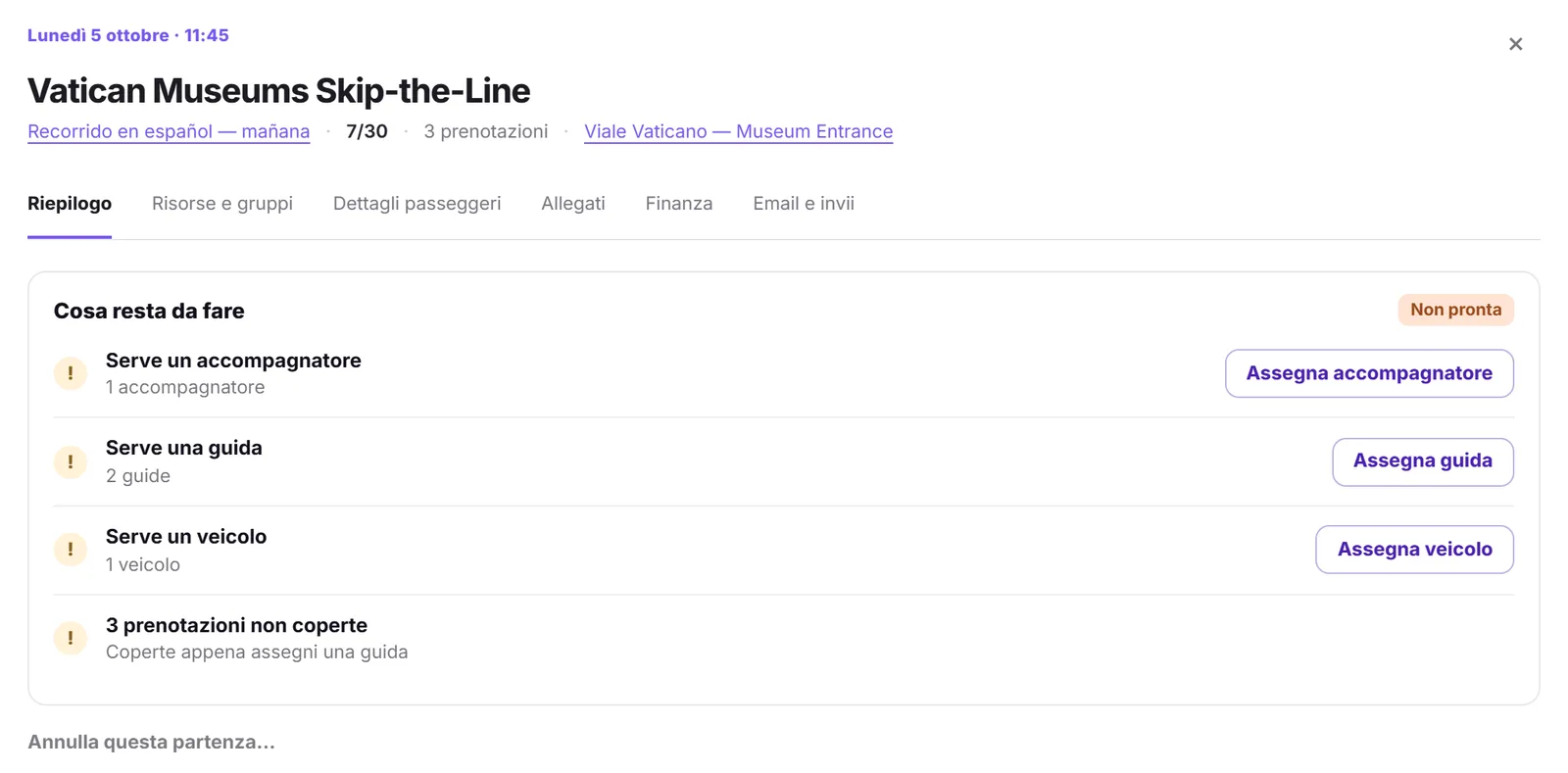
Alle 11:45, per esempio, la partenza ai Musei Vaticani non ha ancora nessuno. Servono due guide che parlano spagnolo, un accompagnatore e un veicolo.
Prima di iniziare
Il collaboratore o il veicolo deve esistere nella pagina Gestione risorse, con le lingue che parla.
Passi
- Passo 1:
Apri la partenza: clicca la sua riga in Control Room o in Calendario (programma settimanale). La finestra si apre su Riepilogo.
- Passo 2:
In Cosa resta da fare trova la riga di ciò che manca, per esempio "Serve una guida" con sotto "2 guide".
- Passo 3:
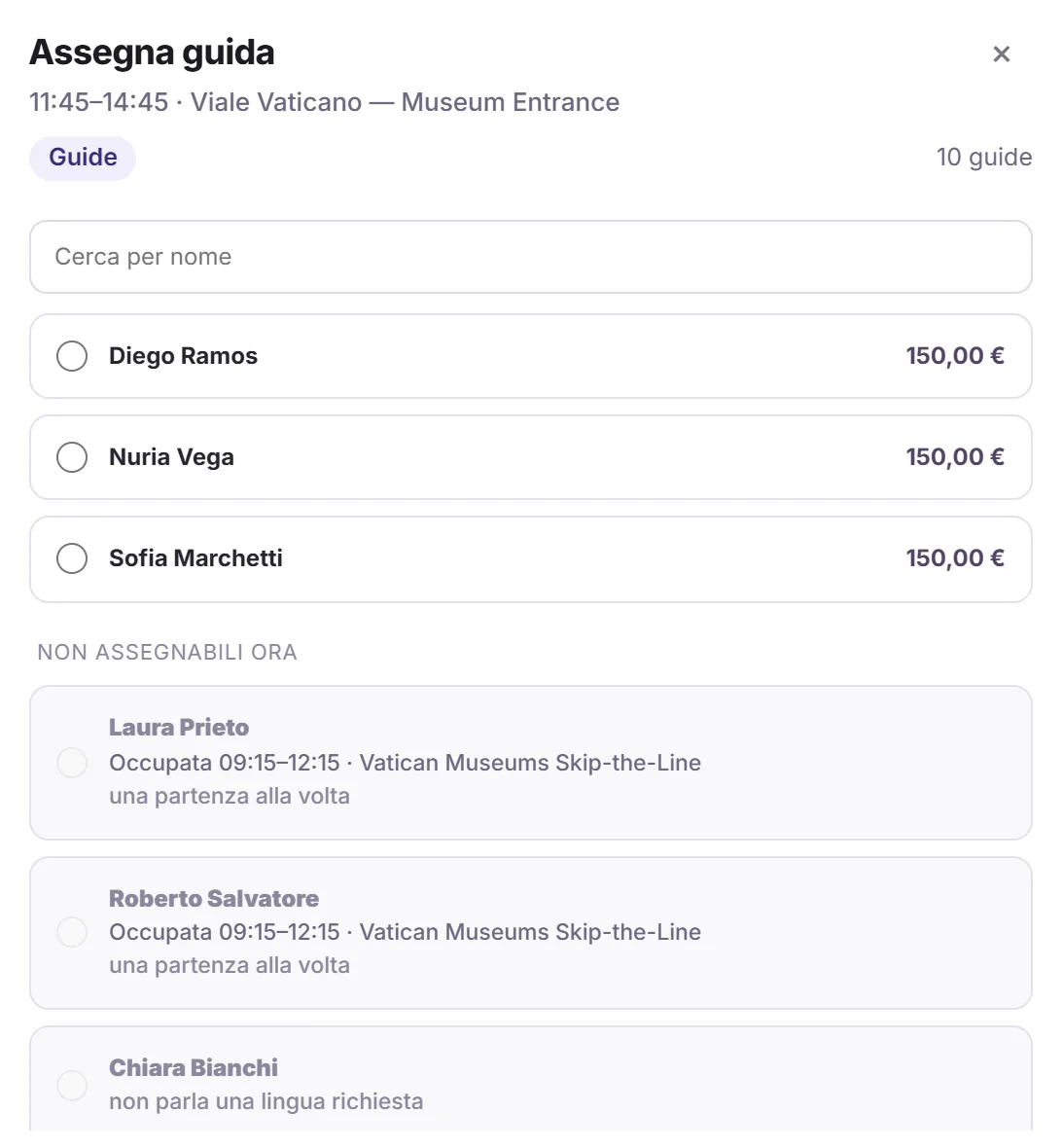
Clicca Assegna guida. Si apre l'elenco delle guide che parlano la lingua della partenza, con in cima quelle libere. In alto leggi quante sono su tutte le guide del tuo organico.
- Passo 4:
Per cercare qualcuno, scrivi il nome in "Cerca per nome".
- Passo 5:
Clicca il nome, per esempio Diego Ramos. La scelta si salva immediatamente e compare "✓ Salvato".
- Passo 6:
Nella lista leggi "Diego Ramos assegnato come guida". Se servono due guide, clicca di nuovo Assegna guida per la seconda.
Lo stesso pulsante c'è anche nella scheda Risorse e gruppi, sotto il tipo di risorsa. Per accompagnatori e veicoli i pulsanti sono Assegna accompagnatore e Assegna veicolo.
Sotto Non assegnabili ora l'elenco mostra in grigio chi non puoi scegliere, con il motivo. Per esempio: "Occupata" con l'orario dell'altra partenza, "non parla una lingua richiesta" oppure "non copre questa località".
Togliere una risorsa
- Passo 1:
Nella scheda Risorse e gruppi, sul riquadro della risorsa, clicca Rimuovi.
- Passo 2:
Nella finestra Rimuovi questa risorsa, clicca Rimuovi.
Per qualche secondo compare "✓ Rimosso" con le prenotazioni che tornano senza guida. Per tornare indietro, clicca Annulla.
Cosa succede dopo
- Se c'è una sola guida, riceve tutte le prenotazioni. Se più guide si dividono la partenza, dai a ciascuna le sue: vedi Dividere le prenotazioni tra le guide (Dividere le prenotazioni tra le guide).
- Il suo costo compare nella scheda Finanza.
- Quando in Cosa resta da fare non resta niente con il !, la partenza diventa Pronta. Vedi Rendere pronta una partenza (Rendere pronta una partenza).
- Per cambiare una risorsa senza perdere le prenotazioni alle quali è associata, vedi Sostituire una risorsa (Sostituire una risorsa).
Se qualcosa non va
- L'elenco dice per esempio "Nessuna guida che parla spagnolo è libera alle 11:45": controlla i motivi sotto Non assegnabili ora. Spesso basta completare la risorsa in Gestione risorse, per esempio le lingue.
- L'elenco dice "Questa partenza non ha una lingua, quindi sono mostrate tutte le guide": imposta la lingua nel profilo operativo, poi riprova.
- Dopo il clic un messaggio dice che non è stato salvato nulla, e perché: per esempio la lingua o un'altra partenza alla stessa ora. Scegli un'altra risorsa.
- Compare "Conflitto: lo stato è cambiato nel frattempo…": la partenza è cambiata mentre era aperta. Chiudi la finestra, riaprila e riprova.
- Non vedi i pulsanti: la partenza è annullata o è già stata registrata come svolta.