
Quando clicchi una partenza in Control Room o in Calendario, si apre la sua finestra. Da qui vedi cosa resta da fare, assegni le risorse, controlli i passeggeri, alleghi i file, leggi i costi e prepari le email.
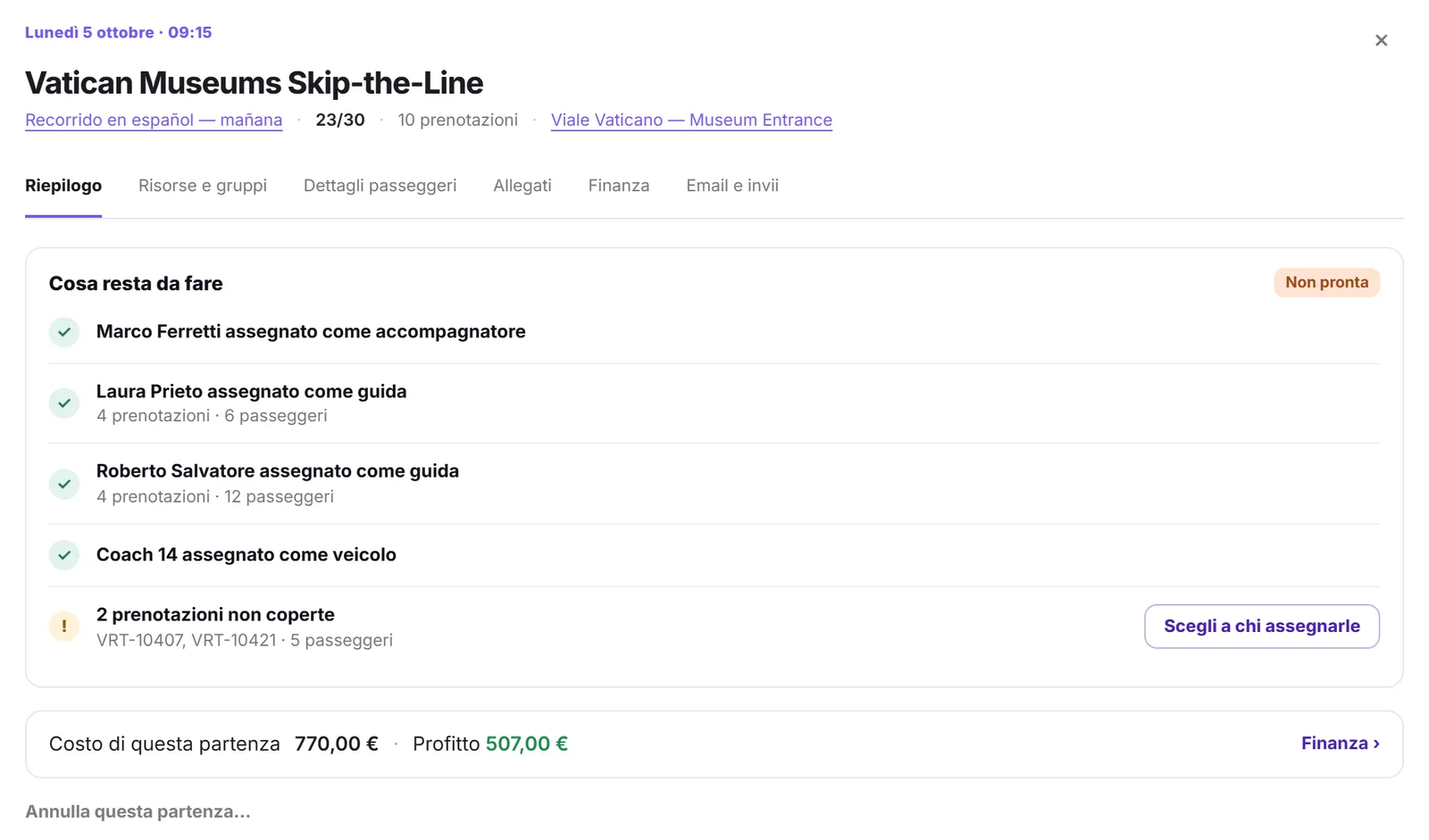
Com'è fatta la finestra
- In alto ci sono il giorno e l'orario, per esempio "Lunedì 5 ottobre · 09:15", e il nome del prodotto, per esempio "Vatican Museums Skip-the-Line". La × a destra chiude la finestra.
- Sotto il nome una riga riassume la partenza: il profilo operativo, i passeggeri e i posti totali ("23/30"), le prenotazioni ("10 prenotazioni") e il punto d'incontro. Il profilo e il punto d'incontro si cliccano per vederne i dettagli. Cliccando "23/30" apri la scheda Dettagli passeggeri.
- Più sotto ci sono le sei schede: Riepilogo, Risorse e gruppi, Dettagli passeggeri, Allegati, Finanza ed Email e invii. La finestra si apre sempre su Riepilogo.
Le sei schede
Riepilogo
- Cosa resta da fare elenca con ✓ quello che è a posto, per esempio "Laura Prieto assegnato come guida". Con ! elenca quello che manca, con il pulsante per farlo, per esempio Assegna guida o Scegli a chi assegnarle.
- A destra del titolo leggi Pronta o Non pronta. Vedi Rendere pronta una partenza (Rendere pronta una partenza) e Cosa resta da fare e avvisi: cosa significa ogni voce (Cosa resta da fare e avvisi: cosa significa ogni voce).
- Una riga riassume il costo e il profitto, con il collegamento alla scheda Finanza.
- In fondo c'è Annulla questa partenza….
Risorse e gruppi
- C'è una sezione per ogni tipo di risorsa richiesto, per esempio "Guida". In testa leggi quante ne sono assegnate ("2 guide su 2 assegnate"). Sotto leggi i passeggeri coperti e la regola del profilo ("18 passeggeri su 23 coperti · Regola del profilo: 2 guide per partenza").
- Ogni risorsa assegnata ha il suo riquadro: nome, costo, telefono ed email, Modifica e Rimuovi. Sotto ci sono le prenotazioni che segue.
- Senza guida raccoglie le prenotazioni che non hanno ancora una guida.
Vedi Assegnare guide, veicoli e accompagnatori (Assegnare guide, veicoli e accompagnatori), Dividere le prenotazioni tra le guide (Dividere le prenotazioni tra le guide) e Sostituire una risorsa (Sostituire una risorsa).
Dettagli passeggeri
- In alto ci sono i totali, per esempio "23 passeggeri · 10 prenotazioni", e le categorie ("ADULT 19 · CHILD 4").
- Ogni prenotazione ha una riga con i passeggeri e chi la segue, per esempio "Marco Ferretti · Coach 14 · Roberto Salvatore".
- I campi mostrati sono quelli scelti nel profilo operativo. Per cambiarli clicca Cambia campi.
- Per i passeggeri di tutta la giornata usa la pagina Dettagli Passeggeri: vedi La pagina Dettagli Passeggeri (La pagina Dettagli Passeggeri).
Allegati
- File di questa partenza elenca ogni file con il tipo, la dimensione e a chi è destinato. Destinatari cambia chi lo riceve; Scarica lo scarica.
- Con Aggiungi un file e Scegli file ne aggiungi uno nuovo, PDF o immagine. Vedi Allegare file a una partenza (Allegare file a una partenza).
Finanza
- Venduto è l'importo delle prenotazioni vendute, Costi quanto costano le risorse, Profitto la differenza.
- Ogni risorsa ha il suo costo, per esempio "Guida · Laura Prieto · Per partenza · regola di costo · 150,00 €". Un costo senza regola compare come "0,00 · non impostato" e conta come zero: con Imposta costo › lo imposti.
Email e invii
- Chi la riceve elenca i collaboratori assegnati con lo stato della loro email, per esempio Non inviata o Non aggiornata. Ogni collaboratore riceve una sola email con tutte le sue partenze del giorno.
- Anteprima e invia apre l'anteprima. L'email parte solo quando clicchi Invia questo pacchetto. Vedi Controllare e inviare il pacchetto giornaliero (Controllare e inviare il pacchetto giornaliero).
- Email e telefono non si modificano qui, ma nella pagina Gestione risorse (gestisci risorse).
Pronta e Non pronta
- Nessun pulsante segna la partenza come pronta. TourOperate lo calcola automaticamente: è Pronta quando in Cosa resta da fare non resta niente con il !.
- Se qualcosa cambia, per esempio arriva una prenotazione nuova, lo stato si aggiorna automaticamente.
- Una partenza annullata non si modifica più.
Da sapere
- La finestra è la stessa da Control Room e da Calendario, e se ne apre una alla volta.
- Quello che cambi in una scheda si vede nelle altre senza chiudere la finestra.
- Una partenza già iniziata mostra in Riepilogo il riquadro Come si è svolta al posto delle cose da fare.
- Se compare "Conflitto: lo stato è cambiato nel frattempo…", la partenza è cambiata mentre era aperta. Chiudi la finestra, riaprila e riprova.