
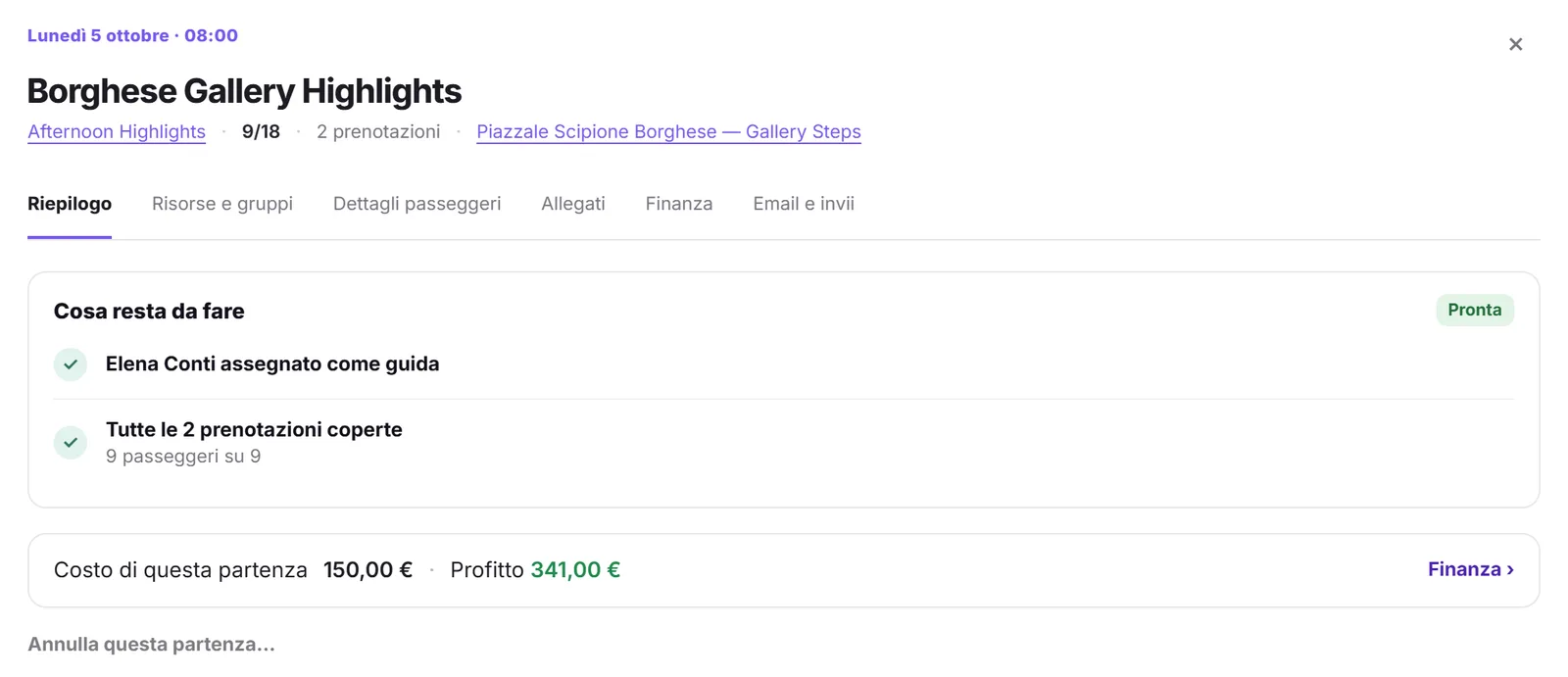
Una partenza è Pronta quando non resta niente da preparare. Non c'è un pulsante per segnarla: TourOperate lo calcola automaticamente, ogni volta che assegni qualcuno o cambia una prenotazione.
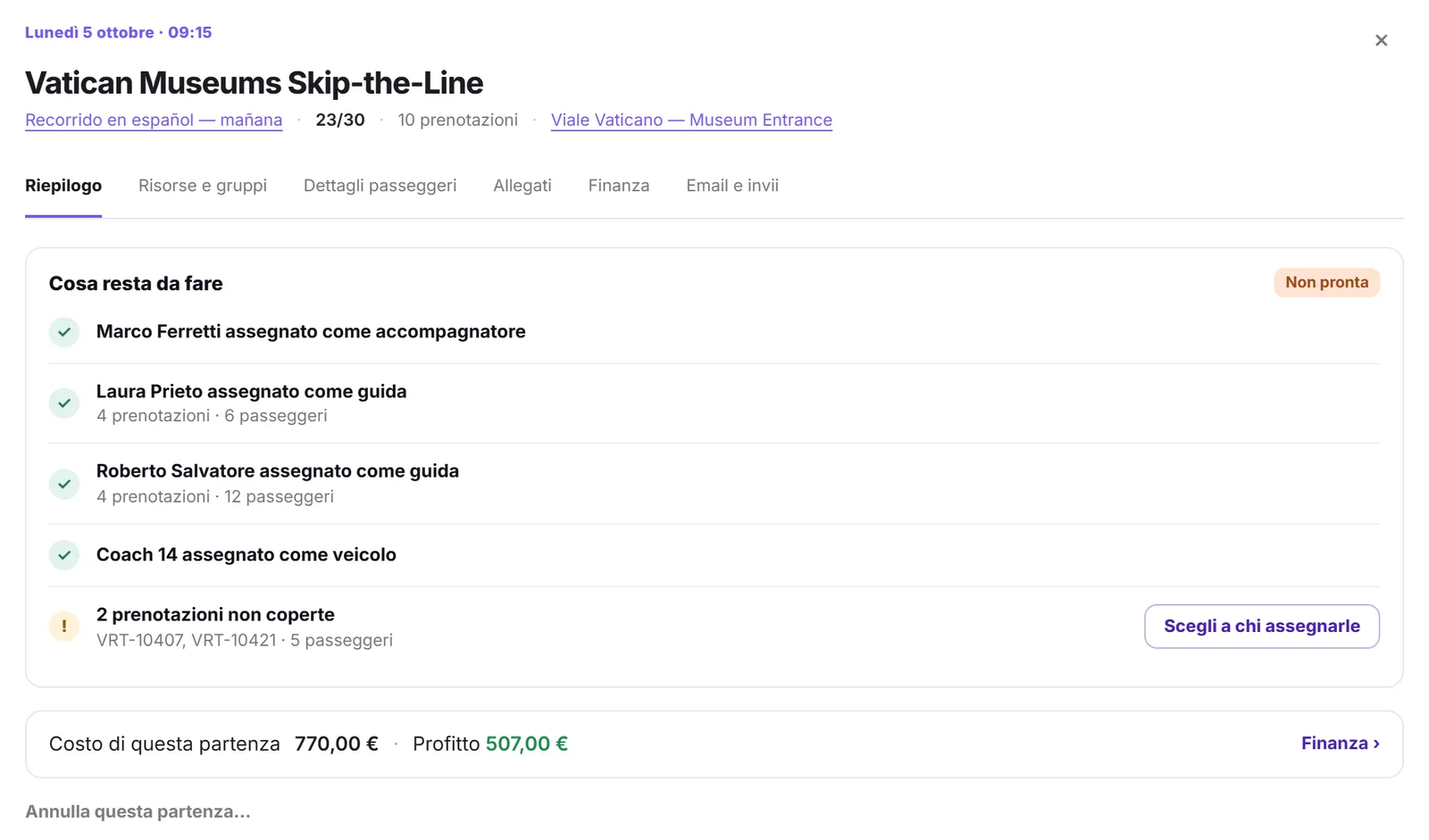
Alle 09:15, per esempio, i Musei Vaticani hanno guide, accompagnatore e veicolo. Resta solo "2 prenotazioni non coperte". Quando quelle due prenotazioni hanno una guida, la partenza diventa Pronta.
Dove lo vedi
- In Control Room, ogni riga finisce con Pronta o Non pronta.
- Nella finestra della partenza, scheda Riepilogo, accanto a Cosa resta da fare. Le voci con ✓ sono a posto, quelle con ! richiedono la tua attenzione.
Passi
- Passo 1:
Apri la partenza. La finestra si apre su Riepilogo.
- Passo 2:
Leggi le voci con il ! in Cosa resta da fare.
- Passo 3:
Se manca una risorsa, clicca il pulsante della riga, per esempio Assegna guida. Vedi Assegnare guide, veicoli e accompagnatori (Assegnare guide, veicoli e accompagnatori).
- Passo 4:
Se ci sono prenotazioni non coperte, clicca Scegli a chi assegnarle. Vedi Dividere le prenotazioni tra le guide (Dividere le prenotazioni tra le guide).
- Passo 5:
Per le altre voci, segui il pulsante o la spiegazione sotto la riga. Vedi Cosa resta da fare e avvisi: cosa significa ogni voce (Cosa resta da fare e avvisi: cosa significa ogni voce).
- Passo 6:
Quando non resta nessun !, accanto al titolo compare Pronta. Anche la riga in Control Room diventa Pronta.
Cosa succede dopo
- Gli avvisi, con Segna come controllato, non cambiano lo stato: conviene leggerli comunque.
- Se più tardi qualcosa cambia, per esempio arriva una prenotazione nuova, la partenza torna da sola Non pronta.
- Quando tutti i collaboratori assegnati hanno ricevuto l'email, in Control Room la partenza diventa Completata. In alto leggi per esempio "1 completata su 5".
Annullare una partenza
- Passo 1:
In Riepilogo, clicca Annulla questa partenza….
- Passo 2:
Scrivi il motivo nel campo "Motivo dell’annullamento". È obbligatorio.
- Passo 3:
Clicca Annulla partenza.
Non si torna indietro: la partenza non si modifica più. L'annullamento cambia solo TourOperate, non Bókun. Se qualcuno aveva già ricevuto l'email, Cosa resta da fare te lo ricorda: avvisalo tu.
Aggiornare il profilo della partenza
Di solito una modifica al profilo operativo arriva automaticamente sulle partenze. A volte non può, per esempio perché l'email è già partita. Allora Cosa resta da fare mostra "Questa partenza usa una versione precedente del suo Profilo".
- Passo 1:
Clicca Vedi modifica. Leggi cosa cambia per ogni risorsa e cosa resta uguale.
- Passo 2:
Clicca Applica a questa partenza, oppure Non ora.
Se qualcosa non va
- Cerchi un pulsante per segnare la partenza pronta: non c'è. Lo stato dipende solo da Cosa resta da fare.
- Una voce non ha pulsante: sotto c'è una spiegazione, per esempio un dato da controllare su Bókun. Vedi Cosa resta da fare e avvisi: cosa significa ogni voce.
- Accanto al titolo non c'è nessuno stato: TourOperate non ha ancora finito di leggere la partenza. Aspetta qualche secondo o riaprila.