
Una regola di costo dice quanto paghi una guida, un autista, un veicolo o un'attrezzatura quando lavora in una partenza. Per esempio, con la regola "Ogni Guida · Qualsiasi tour · Tutto l’anno · 150 € per partenza", Laura Prieto, guida dei Musei Vaticani delle 09:15, costa 150,00 €. Senza regola il costo conta come €0 ed è segnato "non impostato".
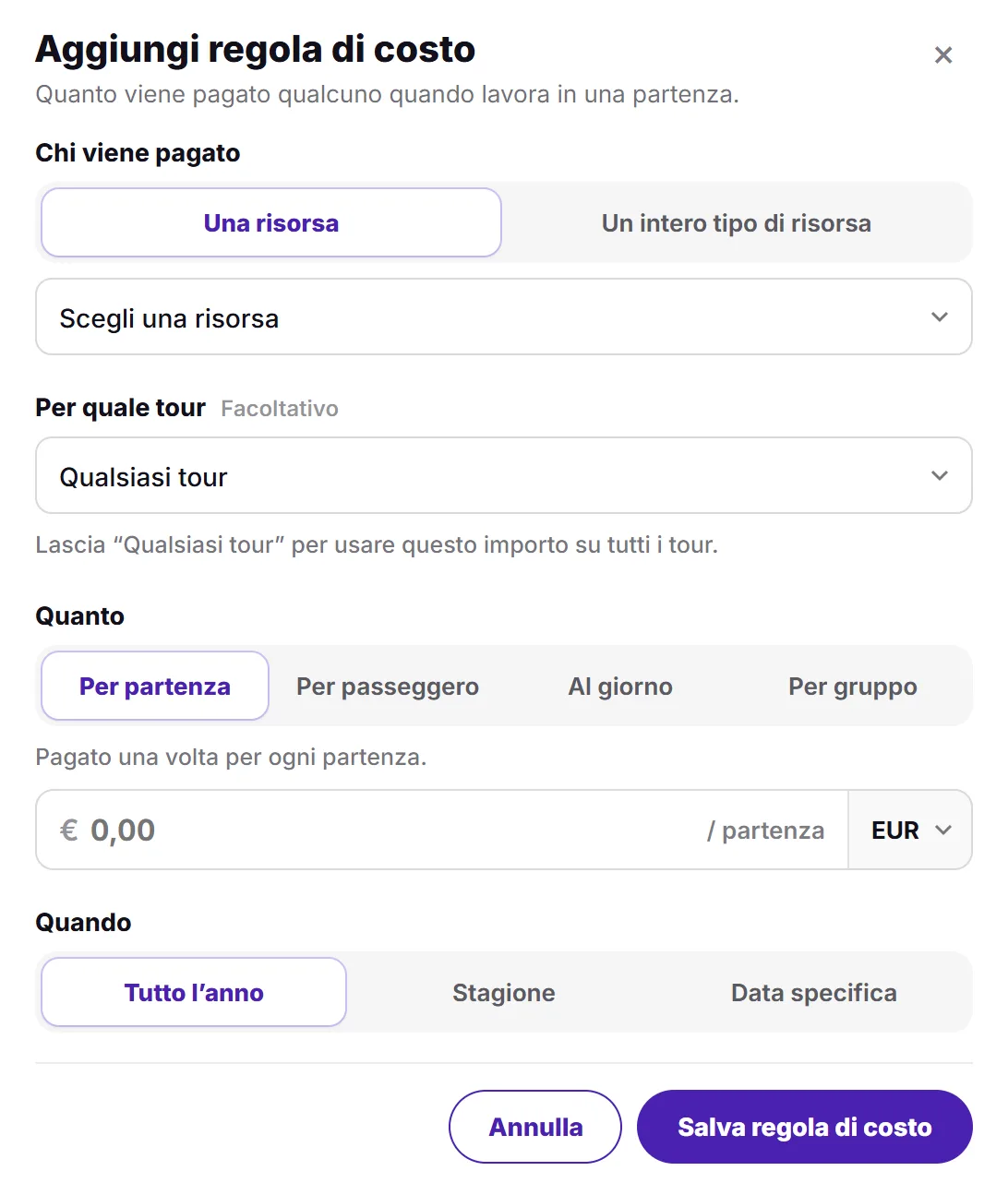
Aggiungere una regola di costo
- Passo 1:
Apri Risorse → Tariffari. Si apre la pagina con lo stesso nome.
- Passo 2:
Clicca Aggiungi regola di costo.
- Passo 3:
In Chi viene pagato, clicca Una risorsa e scegli la risorsa, per esempio Laura Prieto. Per pagare allo stesso modo tutte le guide, clicca Un intero tipo di risorsa.
- Passo 4:
In Per quale tour, scegli il tour, per esempio Vatican Museums Skip-the-Line. Lascia Qualsiasi tour se l'importo vale per tutti i tour.
- Passo 5:
In Quanto, clicca Per partenza, Per passeggero, Al giorno o Per gruppo. Poi scrivi l'importo e scegli la valuta.
- Passo 6:
In Quando, clicca Tutto l’anno, Stagione o Data specifica. Per una stagione scrivi il nome e scegli le date Dal e Al.
- Passo 7:
Controlla il riepilogo in fondo e clicca Salva regola di costo.
Quale regola vale
Se più regole valgono per la stessa partenza, l'app usa la prima in quest'ordine. Gli importi non vengono confrontati né sommati.
- Primo: l'importo inserito sulla partenza.
- Poi: questa persona su questo tour, prima per data specifica e poi per stagione.
- Poi: questo tour, prima per data specifica e poi per stagione.
- Poi: questa persona su qualsiasi tour, per data specifica o stagione.
- Poi: le tariffe di tutto l'anno.
- Ultimo: nessuna regola. Il costo conta come €0 ed è segnato "non impostato".
La finestra della regola indica il suo posto nell'ordine, per esempio "Passo 2 di 8".
Dove vedi il costo
- Nella finestra della partenza, la scheda Riepilogo mostra Costo di questa partenza.
- La scheda Finanza mostra Venduto, Costi e Profitto, cioè Venduto − Costi.
- In Costi c'è una riga per ogni risorsa, con la regola usata e l'importo. Se manca la regola compare Nessuna regola di costo: clicca Imposta costo › per aprire la pagina Regole di costo.
- In Risorse e gruppi il costo compare accanto al nome di ogni risorsa assegnata, per esempio "Marco Ferretti · 90,00 €". Senza regola compaiono "0,00 · non impostato" e lo stesso link.
- Tutti i costi sono in Report → Report costi: vedi La pagina Report costi (La pagina Report costi).
Inserire un importo solo per una partenza
È il primo passo dell'ordine: vince su ogni regola.
- Passo 1:
Apri Report → Report costi e clicca la riga della risorsa, per esempio Laura Prieto.
- Passo 2:
Clicca Apri accanto alla partenza. Si apre Costi della partenza.
- Passo 3:
Sulla riga della risorsa, clicca Imposta prezzo, scrivi l'importo e clicca Salva prezzo.
Per tornare alle regole, clicca Usa le regole.
Cosa succede dopo
La scheda Finanza e il Report costi usano il nuovo importo. Le partenze già segnate come pagate tengono l'importo che avevano.
Se qualcosa non va
- "Queste date si sovrappongono alla regola…": c'è già una regola per la stessa risorsa, tour e tipo in quelle date. Cambia le date o clicca Apri quella regola.
- Il costo resta "non impostato": la regola non vale per quella partenza. Controlla tour, date e risorsa.